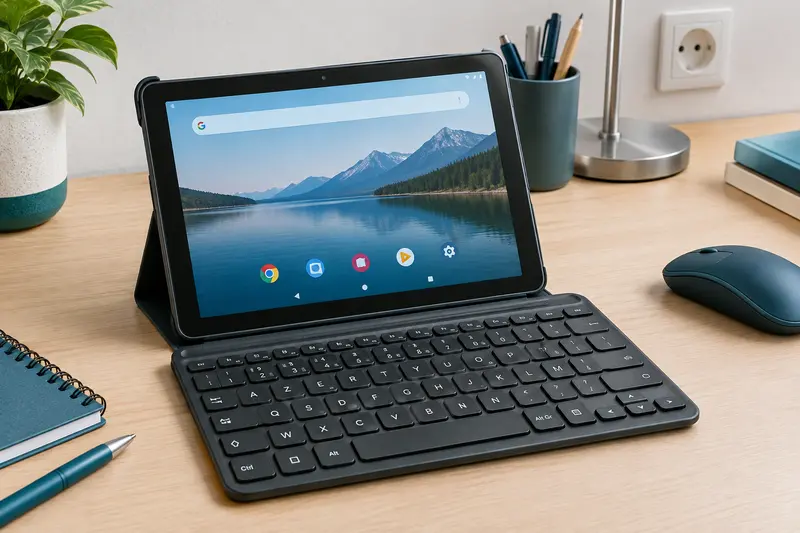
Avant d’appairer un clavier Bluetooth, vérifiez que sa méthode de connexion et son système pris en charge correspondent à votre tablette. La disposition des touches et les raccourcis disponibles comptent aussi, car une connexion réussie ne garantit pas que toutes les fonctions seront utilisables.
Pour vérifier la compatibilité d’un clavier Bluetooth avec une tablette, contrôlez d’abord la prise en charge du système et la méthode de connexion indiquées par le fabricant. Examinez ensuite la disposition des touches, les raccourcis et les éventuelles fonctions particulières, comme un pavé tactile ou la connexion à plusieurs appareils.
La mention « Bluetooth » ne signifie pas que tous les claviers fonctionneront de la même façon avec Android, Windows et iPadOS. La fiche technique, le manuel et les informations sur les versions compatibles vous permettent de repérer les limites avant de commencer la configuration.
1. Vérifiez le système et sa version
Commencez par identifier le système installé sur la tablette et, si possible, sa version. Le nom du système ne suffit pas toujours : un fabricant peut indiquer une compatibilité à partir d’une version précise, ou préciser que certaines fonctions dépendent d’une mise à jour. Comparez ces indications avec les informations de la tablette, accessibles dans ses paramètres ou dans sa documentation.
Pour un clavier Bluetooth pour une tablette Android, recherchez une mention explicite d’Android et lisez les éventuelles restrictions de version. La compatibilité de base peut permettre la saisie sans garantir le fonctionnement des touches de raccourci, des touches multimédias ou d’un pavé tactile. Ces fonctions dépendent à la fois du clavier, du système et parfois de l’application utilisée.
Un clavier Bluetooth pour une tablette Windows doit être prévu pour une connexion Bluetooth avec Windows. Vérifiez également si la fiche distingue les versions du système ou signale des limites liées à certains appareils. Une compatibilité avec un ordinateur Windows ne confirme pas à elle seule la compatibilité avec une tablette précise, notamment si celle‑ci n’a pas le même mode de connexion ou les mêmes réglages.
Pour un clavier Bluetooth pour un iPad, cherchez une indication claire concernant iPadOS ou les modèles d’iPad concernés. Une mention « compatible iOS » peut être trop générale pour confirmer la disponibilité de toutes les fonctions sur une tablette. Lorsque l’information est imprécise, consultez le manuel ou la page d’assistance du fabricant plutôt que de déduire la compatibilité à partir du seul nom du système.
- Relevez le système et la version de votre tablette.
- Repérez les systèmes et versions explicitement pris en charge par le clavier.
- Vérifiez séparément les fonctions avancées, qui peuvent avoir des conditions différentes de la saisie de base.
2. Distinguez Bluetooth, récepteur et connexion filaire
Un clavier présenté comme sans fil n’utilise pas nécessairement le Bluetooth. Certains modèles se connectent avec un petit récepteur USB, d’autres acceptent le Bluetooth, une connexion filaire ou plusieurs méthodes. Lisez la rubrique « Connexion » de la fiche technique et du manuel : elle doit préciser la méthode requise, le type de récepteur éventuel et les accessoires nécessaires.
Un récepteur USB peut nécessiter un port adapté sur la tablette ou un adaptateur. Même si le clavier est bien compatible avec un ordinateur, la tablette peut ne pas disposer du connecteur nécessaire, ou l’adaptateur peut ne pas être fourni. Une connexion filaire présente le même enjeu de port et ne doit pas être confondue avec l’appairage Bluetooth.
Vérifiez aussi comment le clavier passe en mode de jumelage. Selon le modèle, il faut parfois maintenir une touche dédiée, sélectionner un canal ou activer un interrupteur. La présence d’une touche Bluetooth ne prouve pas, à elle seule, que le clavier peut se connecter à tous les systèmes. Le manuel doit préciser les étapes de mise en mode détectable et la façon de sélectionner le bon appareil sur la tablette.
Certains claviers peuvent mémoriser plusieurs appareils ou proposer plusieurs canaux. Cette fonction peut faciliter le passage d’une tablette à un autre appareil, mais contrôlez le nombre de connexions simultanées annoncé et la procédure de bascule. Ne supposez pas que le changement se fait automatiquement, ni que chaque canal conserve les mêmes réglages de touches.
À retenir Une connexion Bluetooth réussie confirme que la tablette détecte le clavier, mais pas que toutes ses touches spéciales ou fonctions additionnelles sont prises en charge.
Vous pouvez comparer les modèles et leurs caractéristiques dans la rubrique consacrée aux claviers Bluetooth pour tablette. Pour comprendre les étapes de jumelage et les problèmes courants une fois le matériel vérifié, consultez aussi notre guide sur la connexion d’un clavier Bluetooth à une tablette.
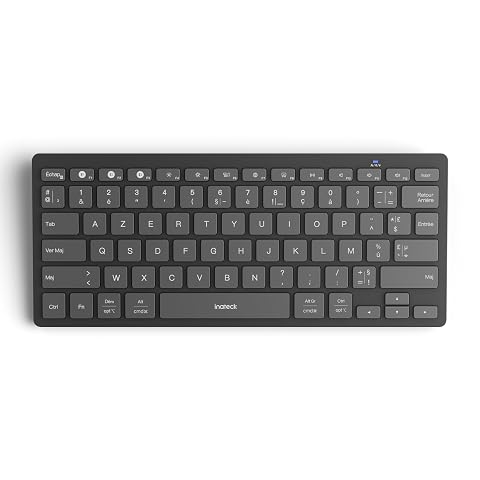
Passez d’un appareil à l’autre d’un clic et profitez d’une frappe confortable dans un format facile à transporter.
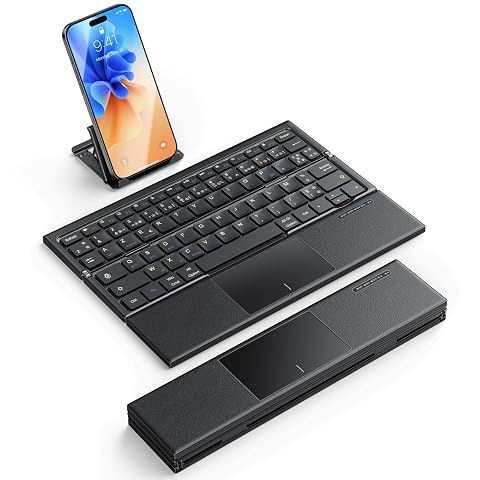
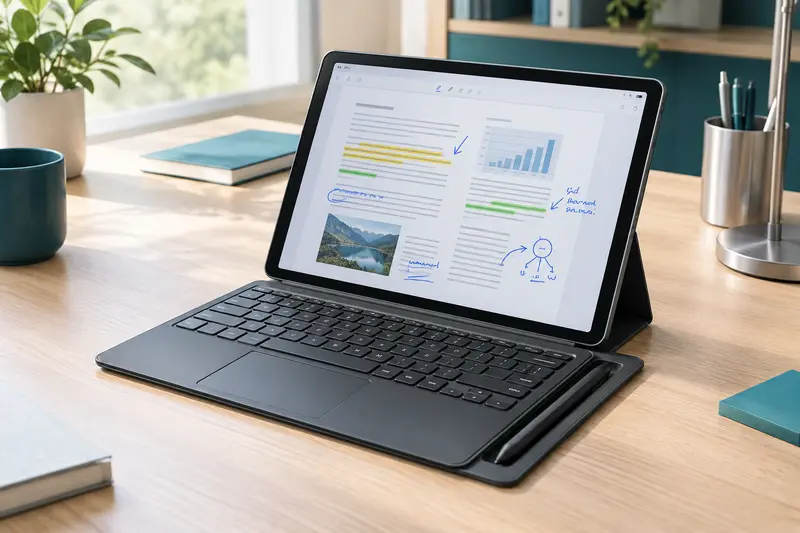
Un clavier AZERTY pliable avec pavé tactile pour travailler sur trois appareils, sans souris encombrante.
3. Contrôlez la disposition des touches
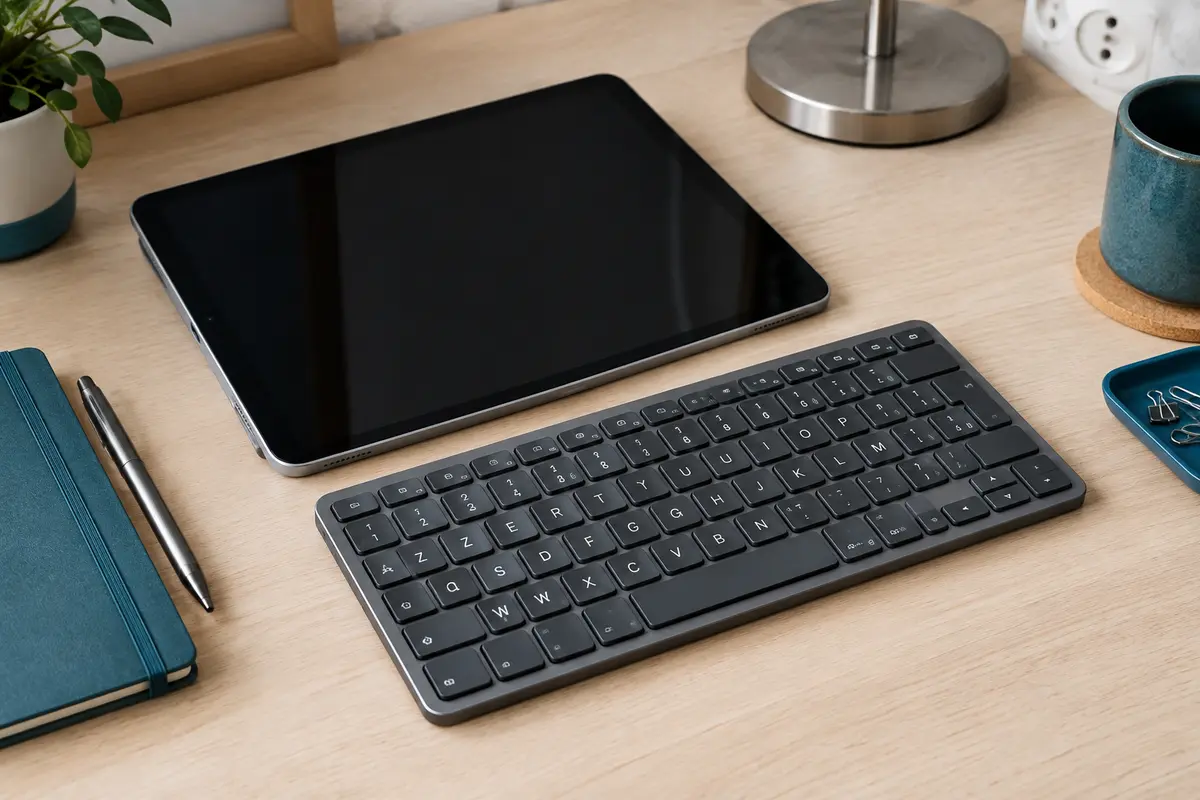
La disposition imprimée sur les touches et la disposition sélectionnée dans les paramètres de la tablette doivent correspondre. Un clavier AZERTY affiche les lettres selon cette disposition, tandis qu’un modèle QWERTY les place autrement. Si la tablette interprète le clavier selon une disposition différente, certaines lettres, accents ou ponctuations peuvent apparaître à un autre endroit que celui indiqué sur les touches.
La mention « AZERTY » ne règle pas nécessairement toutes les questions de compatibilité. Vérifiez la langue et la variante annoncées, ainsi que la présence des touches dont vous vous servez, par exemple les accents, les signes de ponctuation et les caractères spéciaux. Les combinaisons avec la touche Alt ou Option peuvent également varier selon le matériel et le système.
Après la connexion, recherchez dans les paramètres de clavier physique de la tablette l’option permettant de choisir la disposition. Les intitulés et les menus changent selon la version du système. Faites un essai dans une zone de texte avec les lettres, les accents, les chiffres et les signes courants avant de considérer le réglage terminé.
La notice peut préciser que certaines combinaisons sont propres à Windows ou qu’une touche de modification porte un autre nom sur iPadOS. Les inscriptions sur les touches sont donc un indice utile, mais elles ne garantissent pas que chaque raccourci soit identique d’un système à l’autre. Pour approfondir ce point, voyez notre article sur les touches AZERTY qui ne correspondent pas toujours à la saisie sur tablette.
4. Examinez les touches de fonction et les raccourcis
Les touches de fonction peuvent régler le volume, la luminosité, la lecture audio ou d’autres paramètres. Leur fonctionnement varie selon le clavier et le système. Le fabricant peut distinguer les raccourcis pris en charge sur Android, Windows et iPadOS, ou signaler qu’une combinaison ne fonctionne qu’avec un système donné. Cherchez ces précisions dans la liste des fonctions, les illustrations et le manuel.
Sur un clavier compact, les commandes multimédias partagent parfois une touche avec une fonction secondaire. La combinaison à utiliser peut faire appel à une touche Fn, et le comportement peut changer selon le mode sélectionné. Vérifiez si la fonction principale est décrite comme directement accessible ou si une combinaison est nécessaire. Cela évite de confondre une touche présente avec une fonction réellement prise en charge par votre tablette.
Ne présumez pas non plus que les raccourcis de Windows se transposent à l’identique sur Android ou iPadOS. Les touches de modification peuvent avoir des rôles différents, et la disponibilité d’un raccourci peut dépendre de l’application. Pour un usage précis, comme changer rapidement d’application ou gérer une lecture, cherchez des exemples concrets dans la documentation du clavier et du système.
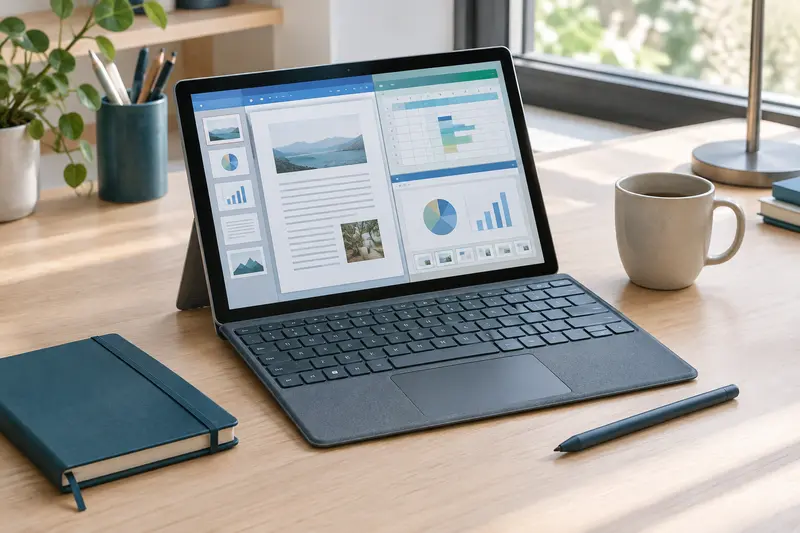
Si le clavier possède un pavé tactile, vérifiez séparément sa compatibilité et les gestes pris en charge. La saisie peut fonctionner alors que le pavé tactile, ses clics ou ses gestes ne sont pas disponibles de la même manière. Sur iPadOS, les fonctions destinées aux claviers et aux dispositifs de pointage peuvent également dépendre du modèle et de la version du système. Le guide consacré aux raccourcis et touches de fonction sur iPadOS détaille les points à contrôler pour cet usage.
5. Vérifiez l’alimentation, le format et les accessoires
La compatibilité technique ne suffit pas si le clavier ne convient pas à votre usage. Relevez son mode d’alimentation : piles, batterie rechargeable ou autre solution décrite par le fabricant. Si une recharge est nécessaire, contrôlez le type de câble fourni ou requis et les indications de charge. La présence d’un câble ne signifie pas forcément que le clavier peut être utilisé en mode filaire.
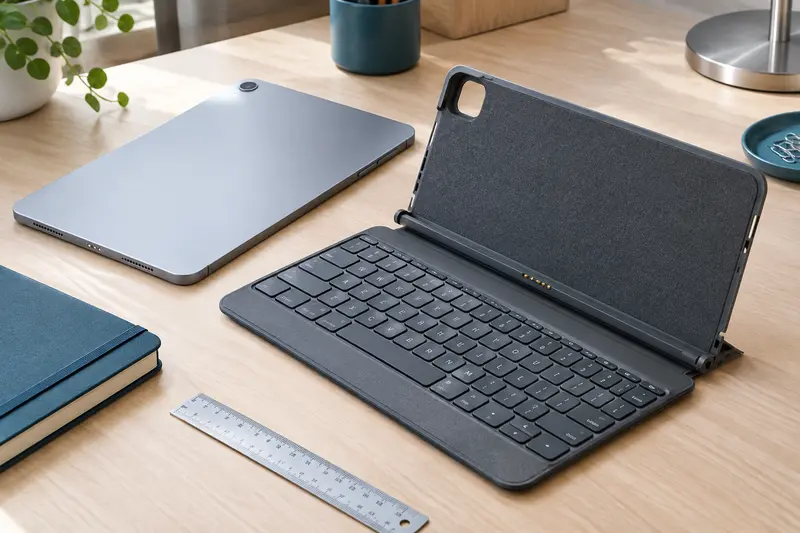
Pour un clavier indépendant, vérifiez sa taille, son poids et la place disponible dans votre sac ou sur votre bureau. Un modèle compact peut gagner de l’espace, mais réduire la taille des touches ou réunir plusieurs fonctions sur les mêmes touches. Si vous envisagez un étui-clavier, ne vous fiez pas uniquement à la diagonale de l’écran : les dimensions du châssis, l’emplacement des boutons et les ouvertures doivent correspondre précisément à la tablette.
Les supports, les étuis et les claviers détachables ne se montent pas tous de la même façon. Un clavier Bluetooth indépendant peut se connecter sans être mécaniquement adapté à la tablette. À l’inverse, un accessoire prévu pour un modèle particulier peut utiliser des contacts ou une fixation dédiée et ne pas fonctionner comme un clavier Bluetooth universel. Vérifiez bien la nature de l’accessoire avant l’achat.
Enfin, si vous comptez saisir de longs textes, comparer la course des touches, leur espacement et l’inclinaison du clavier peut vous aider à choisir un format pratique. Ces critères relèvent du confort plutôt que de la compatibilité, mais ils évitent de retenir un modèle techniquement utilisable qui ne répond pas à votre usage quotidien.
6. Comparez les informations du fabricant
Pour vérifier la compatibilité d’un clavier sans fil, confrontez plusieurs sources au lieu de vous fier à une formule générale comme « fonctionne avec les tablettes ». La fiche produit donne un premier aperçu, mais le manuel apporte souvent des détails sur les versions, le mode d’appairage, la disposition et les raccourcis. Si ces documents se contredisent ou restent vagues, demandez une confirmation au fabricant ou au vendeur avant de vous décider.
| Point à contrôler | Information à rechercher | Pourquoi c’est utile |
|---|
| Système | Android, Windows ou iPadOS, avec les versions prises en charge si elles sont indiquées | Écarter les modèles dont le fonctionnement n’est pas confirmé pour votre tablette |
| Connexion | Bluetooth, récepteur USB, câble ou combinaison de méthodes | Vérifier que la tablette dispose des ports et accessoires requis |
| Disposition | AZERTY ou QWERTY, langue et variante | Éviter un décalage entre les inscriptions et les caractères saisis |
| Fonctions | Touches de raccourci, pavé tactile, canaux ou commandes multimédias | Distinguer la saisie de base des fonctions qui ont des conditions supplémentaires |
| Alimentation | Piles ou batterie, recharge et câble nécessaire | Prévoir l’entretien et l’usage régulier du clavier |
| Accessoires physiques | Récepteur, adaptateur, câble, étui ou fixation | Repérer les éléments à acheter séparément ou les contraintes de montage |
Dans les pages d’assistance, cherchez le nom exact du clavier et, si elle est disponible, la référence complète. Les termes « compatible », « testé avec » ou « optimisé pour » ne décrivent pas toujours le même niveau de prise en charge. Regardez si le fabricant parle de la saisie uniquement ou mentionne aussi les raccourcis, le pavé tactile et la connexion à plusieurs appareils.
Si vous comparez plusieurs options, notez les réponses dans un tableau personnel avec une ligne par modèle. Cette méthode fait ressortir les informations manquantes, au lieu de laisser une promesse générale peser davantage qu’une restriction précise. Une fiche qui ne confirme pas une fonction ne permet pas de conclure qu’elle marchera ; elle signale simplement qu’il faut obtenir une précision ou accepter une incertitude.
7. Faites une dernière vérification avant l’appairage
Avant de lancer la recherche Bluetooth, rassemblez les informations de la tablette et du clavier. Assurez-vous que le clavier est suffisamment chargé ou que ses piles sont installées, puis repérez les consignes de mise en mode d’appairage. Gardez à portée de main le nom qui doit apparaître à l’écran et le code de jumelage, si le fabricant en prévoit un.
- Confirmez le système de la tablette et sa version, puis comparez‑les à ceux indiqués par le fabricant.
- Vérifiez que la méthode de connexion du clavier est disponible sur la tablette, avec les adaptateurs nécessaires si besoin.
- Assurez-vous que la disposition des touches convient à votre langue et repérez le réglage de clavier physique correspondant.
- Consultez les indications sur les touches de fonction, les raccourcis et le pavé tactile si vous comptez les utiliser.
- Préparez l’alimentation, le mode de jumelage et les éventuels canaux de connexion décrits dans le manuel.
Après l’appairage, testez la saisie dans une application simple : quelques lettres, des accents, des chiffres et les signes de ponctuation suffisent à repérer une disposition mal sélectionnée. Essayez ensuite les fonctions essentielles à votre usage, sans conclure que l’ensemble du clavier est défectueux si une touche spéciale ne répond pas. Consultez d’abord les réglages de la tablette et les consignes du fabricant.
Les erreurs fréquentes consistent à confondre « sans fil » et « Bluetooth », à ne vérifier que la compatibilité du système sans contrôler sa version, ou à supposer que toutes les touches spéciales fonctionneront de la même façon. Un autre piège est d’acheter un étui-clavier sur la seule base de la diagonale d’écran. Une vérification méthodique de la connexion, de la disposition et des fonctions permet de distinguer ces problèmes avant la configuration.
Si la documentation ne confirme pas clairement le système ou les fonctions qui vous importent, ne déduisez pas leur disponibilité d’une photo ou d’une description sommaire. Demandez une précision avec la référence exacte du clavier et le modèle de la tablette. Vous pourrez ensuite commencer l’appairage en sachant quelles fonctions sont attendues et lesquelles restent à vérifier.
Les prix indiqués sont ceux constatés à la date mentionnée ; seul le prix affiché lors de la commande fait foi.