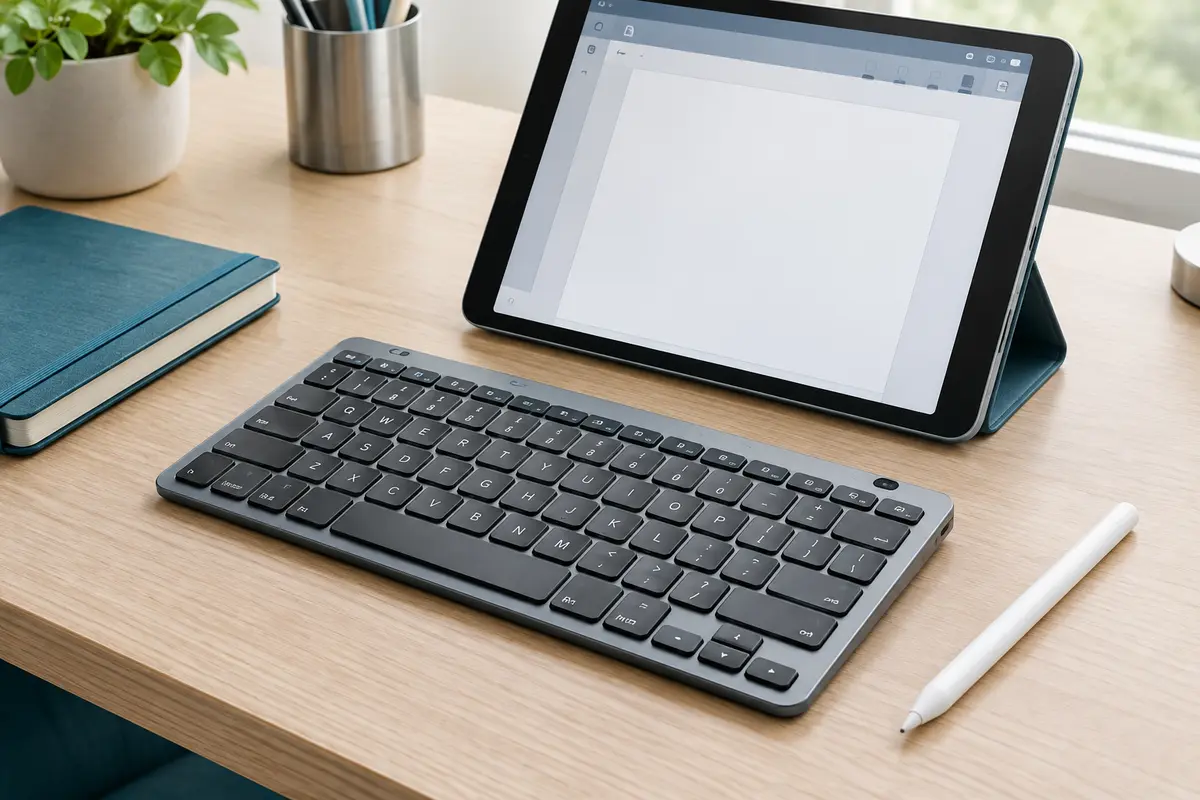
Un clavier peut se connecter à un iPad sans pour autant rendre chaque touche utile dans toutes les applications. Pour bien le choisir, vérifiez les raccourcis pris en charge, le rôle des touches de fonction, la disposition physique et les réglages possibles dans iPadOS.
Pour choisir un clavier destiné à un iPad, ne vous fiez pas uniquement à la mention « compatible iPadOS » ou à la présence d’une rangée de touches dédiées. La compatibilité indique surtout que le clavier peut se connecter et transmettre des frappes ; elle ne garantit pas que toutes ses fonctions agiront de la même manière dans chaque application.
Examinez d’abord les raccourcis dont vous avez réellement besoin, puis la fonction des touches de fonction, la disposition des touches et les possibilités de réglage. Ces vérifications vous aideront à distinguer les caractéristiques annoncées des commandes utilisables au quotidien pour écrire, naviguer ou travailler.
1. Vérifier ce que signifie la compatibilité avec iPadOS
Un clavier externe compatible avec iPadOS doit pouvoir communiquer avec la tablette, par exemple en Bluetooth ou par un connecteur prévu à cet effet. Mais cette compatibilité de connexion ne renseigne pas à elle seule sur le comportement de chaque touche. Un modèle peut permettre de saisir du texte sans proposer de raccourcis adaptés à toutes vos applications, ni de commandes dédiées pour la luminosité ou le volume.
Avant l’achat, vérifiez les points suivants dans la fiche technique et, si possible, dans la notice du fabricant :
- Le type de connexion : Bluetooth, connexion physique ou système de fixation et de contacts intégré à un étui-clavier.
- Les systèmes annoncés : recherchez une compatibilité iPadOS explicite, et pas seulement une compatibilité avec les ordinateurs ou les tablettes en général.
- Les appareils pris en charge : certains claviers proposent plusieurs canaux Bluetooth ou un appairage entre plusieurs appareils, mais la sélection du canal et les touches spéciales peuvent varier.
- Les éventuelles limites : vérifiez si certaines fonctions nécessitent une application, un réglage particulier ou un modèle précis d’iPad.
Un clavier peut aussi se connecter correctement tout en affichant une disposition qui ne correspond pas aux caractères imprimés sur ses touches. Il faut donc considérer séparément la liaison, la saisie et les fonctions supplémentaires. Pour vérifier les étapes de connexion et les points de vigilance, consultez notre guide sur la compatibilité d’un clavier Bluetooth avec iPadOS.
À retenir La mention « compatible iPadOS » est un point de départ, pas une garantie que chaque raccourci ou touche spéciale fonctionnera dans toutes vos applications.
2. Évaluer les raccourcis selon vos applications
Les raccourcis clavier sur iPad reposent sur une combinaison de touches, souvent avec Commande (⌘), Contrôle, Option ou Maj. Les commandes classiques de copie, de collage, d’annulation ou de recherche peuvent être disponibles dans de nombreuses applications, mais leur présence et leur effet dépendent du logiciel utilisé. Une commande connue sur ordinateur ne doit donc pas être considérée comme universelle sur iPad.
Dans les applications compatibles, maintenir la touche Commande enfoncée peut afficher une liste des raccourcis disponibles. C’est une vérification pratique, à effectuer dans les outils que vous utilisez réellement : traitement de texte, navigateur, messagerie, application de notes ou logiciel de dessin. Le même raccourci peut être absent, remplacé ou associé à une autre action dans une autre application.
Pour déterminer si un clavier répond à vos besoins, listez quelques tâches concrètes plutôt que de compter les combinaisons annoncées :
- modifier ou mettre en forme un texte sans toucher l’écran ;
- passer d’un champ à un autre dans un formulaire ;
- rechercher un document, un mot ou une commande ;
- naviguer entre des fenêtres ou des applications, si votre usage le demande ;
- lancer les commandes propres à votre application de travail ou d’étude.
Le nombre de raccourcis imprimés sur l’emballage ne suffit pas à juger leur utilité. Certains raccourcis relèvent d’iPadOS, d’autres sont définis par une application, et certains ne sont accessibles que si le clavier envoie la bonne touche de modification. Pour utiliser les raccourcis avec un clavier sur iPad, confrontez donc les combinaisons indiquées à celles que votre application reconnaît effectivement.
Si une commande importante n’est pas proposée, vérifiez d’abord l’aide intégrée à l’application ou sa documentation. Ne supposez pas qu’un clavier doté d’une touche portant un symbole particulier ajoutera une fonction qui n’existe pas dans le logiciel.
3. Comprendre le rôle des touches de fonction
Les touches de fonction sur un clavier pour iPad peuvent désigner des choses différentes. Une rangée supérieure peut comporter des commandes dédiées à la luminosité, au volume, à la lecture multimédia, à la recherche ou à d’autres actions système. Sur d’autres modèles, les touches F1 à F12 sont accessibles en maintenant une touche Fn, ou partagent leur emplacement avec des commandes secondaires.
Ne déduisez pas leur comportement de leur apparence. Une icône de haut-parleur, de soleil ou de lecture indique une intention du fabricant, mais l’action réelle dépend du clavier, de sa connexion et de la prise en charge par l’iPad. La touche Fn peut également inverser la fonction principale et la fonction secondaire, ou nécessiter une combinaison différente selon le modèle.
| Élément annoncé | Ce qu’il faut vérifier | Utilité possible |
|---|
| Rangée de raccourcis système | Quelles actions sont prises en charge sur iPadOS et si elles sont accessibles directement. | Régler rapidement le son, la luminosité ou la lecture, selon le clavier. |
| Touche Fn | Si elle active une seconde fonction et si son comportement peut être modifié. | Accéder à F1-F12 ou à des fonctions imprimées sur les mêmes touches. |
| Touches F1 à F12 | Si elles envoient bien ces commandes et si l’application les utilise. | Utile pour certains logiciels, mais pas indispensable à une simple saisie. |
| Touche Globe ou touche système dédiée | Son rôle précis sur le modèle et les réglages associés dans iPadOS. | Peut servir à certaines fonctions système ou de saisie, selon la configuration. |
Demandez-vous si ces touches vous feront gagner du temps. Pour rédiger des courriels ou prendre des notes, un clavier confortable et des raccourcis d’édition fiables peuvent compter davantage qu’une rangée complète de commandes multimédias. Pour un usage mêlant plusieurs applications, la possibilité d’accéder simplement aux fonctions de navigation peut en revanche être appréciable.
Une touche de fonction n’est pas nécessairement programmable. Lorsque le fabricant ne précise pas clairement son action, vérifiez la notice ou demandez confirmation avant de choisir le modèle. Évitez aussi de supposer que les fonctions prévues pour macOS ou Windows auront exactement le même effet sur iPadOS.
4. Examiner la disposition et les touches de modification
La disposition physique détermine l’emplacement des lettres, des accents, des chiffres et des symboles. Un clavier vendu comme AZERTY doit correspondre à vos habitudes de frappe, mais le marquage des touches et la disposition logicielle active doivent aussi être cohérents. Dans le cas contraire, vous pouvez obtenir un caractère différent de celui imprimé sur la touche.
Lorsque le clavier est connecté, vérifiez les réglages de clavier matériel dans iPadOS et choisissez la disposition qui correspond au clavier utilisé, si cette option est proposée. Testez notamment les accents, les chiffres, les signes de ponctuation et les caractères nécessaires à vos mots de passe ou à vos documents. Les détails de l’emplacement des caractères et les différences de disposition sont expliqués dans notre article sur les touches AZERTY sur une tablette.
Les touches de modification méritent une vérification distincte. Selon le modèle, une touche marquée Windows, Alt ou Commande peut se trouver à un endroit différent de celui auquel vous êtes habitué. iPadOS permet de régler le rôle de certaines touches de modification pour les claviers matériels dans ses réglages de clavier. Cette option peut aider à retrouver une combinaison familière, mais elle ne change pas nécessairement le comportement des raccourcis propres à chaque application.
Avant de modifier ces réglages, notez le comportement initial et faites un essai dans une application sans document important ouvert. Si vous utilisez plusieurs claviers, contrôlez la configuration après le changement de périphérique. Une touche peut avoir une fonction différente selon la configuration active, et une commande mal interprétée peut surtout ralentir la saisie.
Le choix entre un clavier Bluetooth, un étui-clavier et un modèle relié directement à la tablette influe sur l’installation et le transport, mais pas automatiquement sur le nombre de raccourcis disponibles. Un clavier Bluetooth séparé se place où vous le souhaitez et peut être plus simple à réutiliser avec plusieurs appareils. Il faut toutefois vérifier son appairage, son alimentation et la manière dont il passe d’un appareil à l’autre.
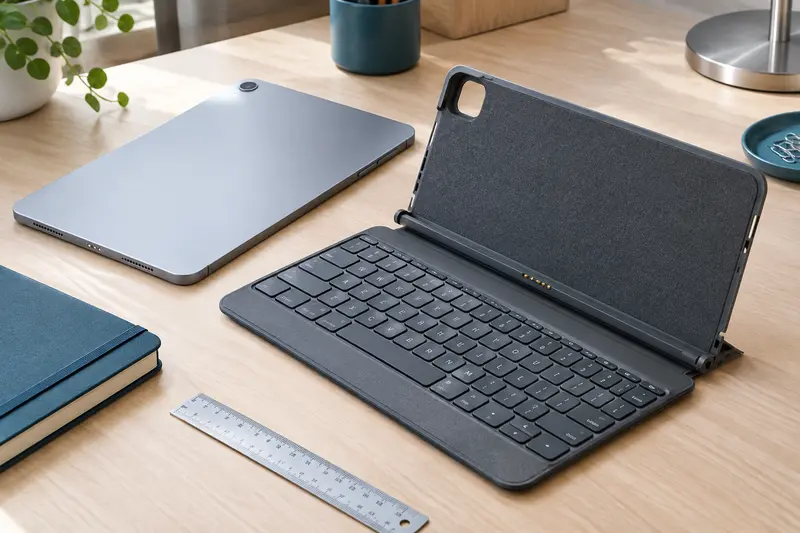
Un étui-clavier associe généralement la protection et la frappe dans un ensemble conçu pour une taille ou une génération de tablette. Vérifiez les dimensions du châssis et la méthode de connexion : deux iPad de diagonale proche ne sont pas forcément interchangeables pour un étui. Un clavier intégré à un accessoire peut aussi proposer des touches spécifiques, dont la disponibilité dépend de sa conception et de sa compatibilité avec le modèle d’iPad.
Pour comparer les formats et les accessoires sans mélanger ces critères, vous pouvez parcourir notre sélection de claviers et accessoires pour tablette. Si votre priorité est un clavier transportable, comparez le poids, l’encombrement, la stabilité sur une table et la sensation de frappe, en plus des commandes de fonction. Si vous travaillez longtemps, prêtez attention à l’espacement des touches et à la présence d’un support adapté à votre position de travail.
Un pavé tactile ou un pavé numérique peut être pratique, mais ce sont des fonctions distinctes des raccourcis clavier. Vérifiez séparément leur compatibilité et leur comportement attendu. Un pavé tactile ne remplace pas forcément les gestes tactiles auxquels vous êtes habitué, tandis qu’un pavé numérique peut améliorer la saisie de chiffres sans apporter de raccourcis supplémentaires.
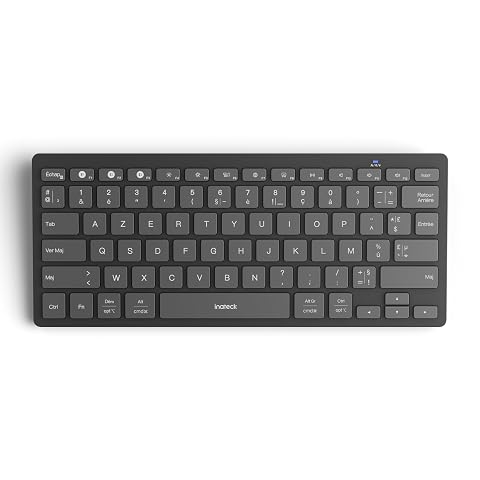
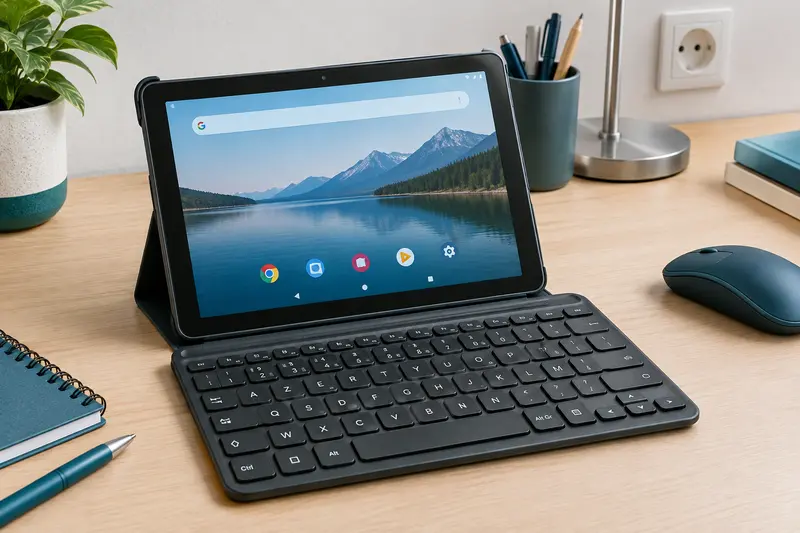
Passez d’un appareil à l’autre d’un clic et profitez d’une frappe confortable dans un format facile à transporter.
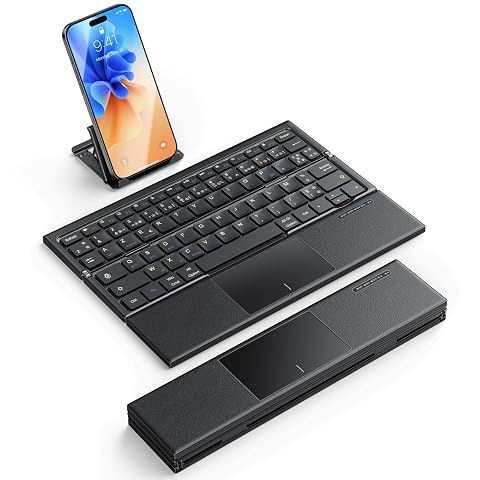
Un clavier AZERTY pliable avec pavé tactile pour travailler sur trois appareils, sans souris encombrante.
6. Procéder à des tests concrets avant de choisir
Si vous avez accès au clavier ou à une notice détaillée, testez une courte série de commandes dans les applications que vous connaissez. L’objectif n’est pas de vérifier toutes les combinaisons possibles, mais de confirmer que les fonctions utiles à votre activité sont accessibles, correctement mappées et assez faciles à mémoriser.
- Connectez le clavier et confirmez que la saisie fonctionne dans un champ de texte.
- Contrôlez la disposition en saisissant quelques accents, chiffres et signes que vous utilisez souvent.
- Essayez les raccourcis essentiels dans une application concernée, puis maintenez Commande pour consulter les raccourcis affichés si l’application le permet.
- Testez la rangée supérieure : vérifiez les touches multimédias, la luminosité ou la touche Fn sans supposer que leur pictogramme suffit.
- Essayez les touches de modification et voyez si les combinaisons vous semblent naturelles après les réglages disponibles.
- Vérifiez le changement d’appareil si le clavier annonce plusieurs connexions simultanées ou mémorisées.
Si vous ne pouvez pas essayer le produit, recherchez une description précise des touches, une notice accessible et des indications séparant clairement les fonctions Windows, macOS et iPadOS. Les formulations comme « raccourcis universels » ou « commandes multimédias » restent trop vagues si aucune liste n’explique les touches concernées et les conditions d’utilisation.
Les raccourcis annoncés par le fabricant ne remplacent pas les fonctions de l’application. Un clavier peut transmettre une combinaison, mais c’est le système ou le logiciel qui décide de l’action associée. Cette distinction explique pourquoi une touche peut être utilisable pour saisir un caractère sans déclencher la commande attendue dans un outil particulier.

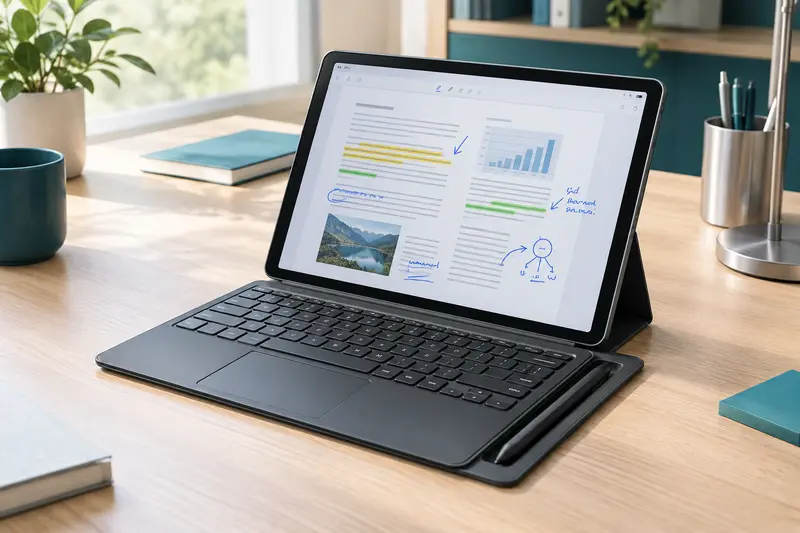
Un étui-clavier magnétique détachable qui associe pavé tactile, support ajustable et frappe rétroéclairée pour votre iPad.
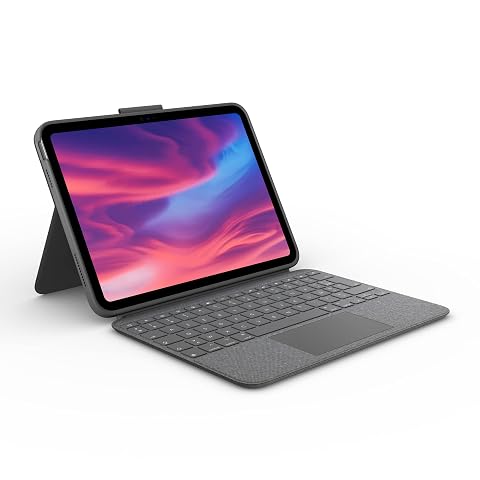
Passez de la saisie à la lecture avec un étui-clavier détachable, un pavé tactile et un support réglable.
7. Éviter les erreurs de sélection
La première erreur consiste à acheter un clavier sur la seule base de la présence d’une rangée de touches de fonction. Demandez-vous plutôt si ses commandes sont prises en charge sur iPadOS et si elles correspondent aux applications utilisées. Une seconde erreur est de confondre compatibilité de connexion et compatibilité de toutes les fonctions : les lettres peuvent fonctionner alors que certaines touches spéciales restent sans effet ou agissent autrement que prévu.
Autre piège : considérer que tous les claviers Bluetooth conviennent à tous les iPad. Vérifiez le système indiqué, la disposition, le format physique et les restrictions éventuelles du fabricant. Pour un étui-clavier, la taille et la génération de l’appareil sont des critères essentiels ; pour un modèle Bluetooth autonome, la possibilité d’appairage et la gestion de plusieurs appareils sont à contrôler.
Enfin, ne choisissez pas en fonction d’une liste de raccourcis génériques sans vous demander où vous les utiliserez. Un étudiant qui prend des notes n’aura pas forcément les mêmes besoins qu’une personne qui alterne entre rédaction, navigation et tableurs. Un usage de saisie simple privilégiera souvent l’ergonomie, la disposition et la stabilité, tandis qu’un usage avancé justifiera une vérification plus minutieuse des commandes dans les logiciels concernés.
En pratique, le bon clavier est celui qui combine une connexion fiable, une disposition confortable et des fonctions réellement prises en charge par votre iPad et vos applications. Avant de trancher, établissez une courte liste de raccourcis indispensables, confirmez les actions des touches spéciales et vérifiez que le modèle est adapté à votre tablette. Cette démarche évite de payer pour des fonctions annoncées mais rarement utiles dans votre usage quotidien.
Les prix indiqués sont ceux constatés à la date mentionnée ; seul le prix affiché lors de la commande fait foi.