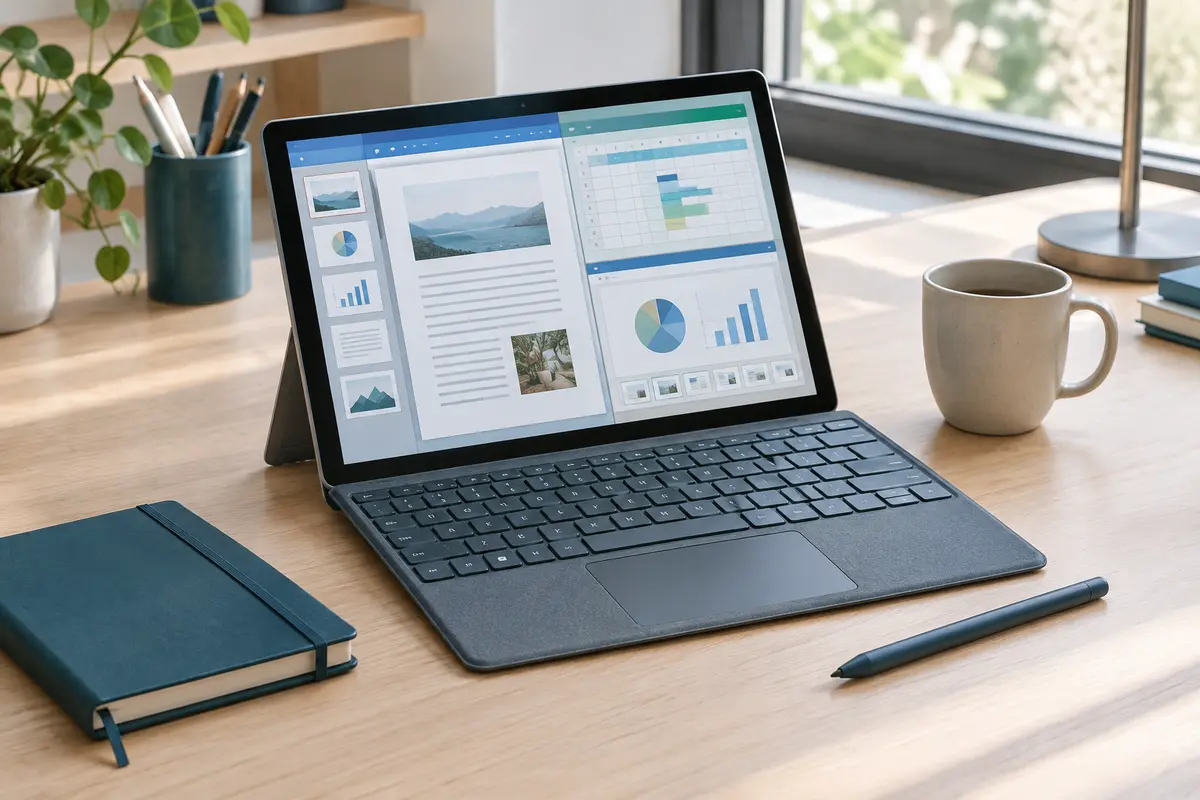
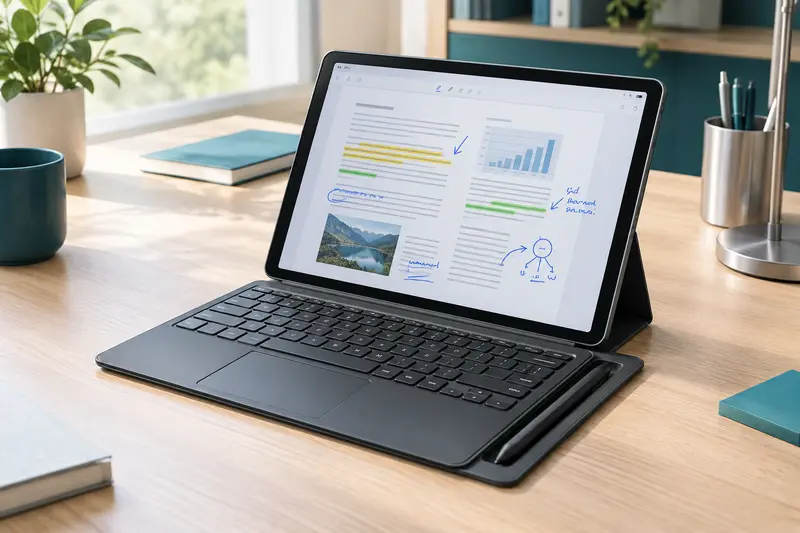
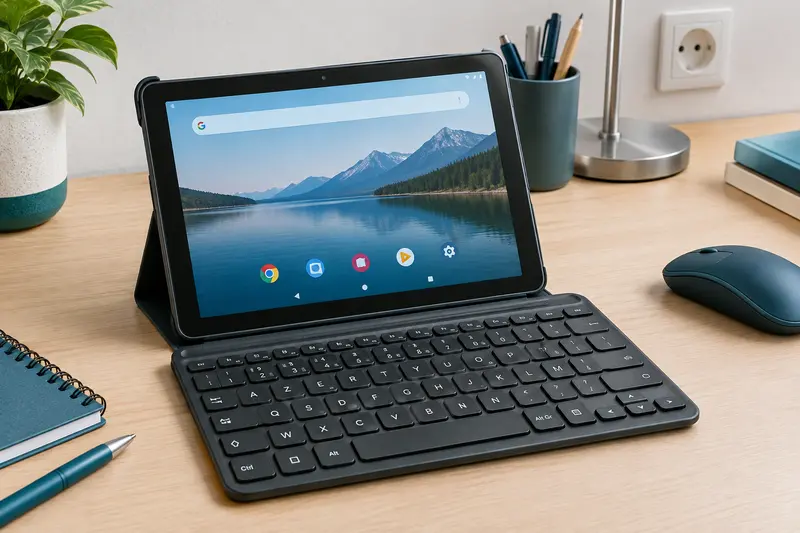
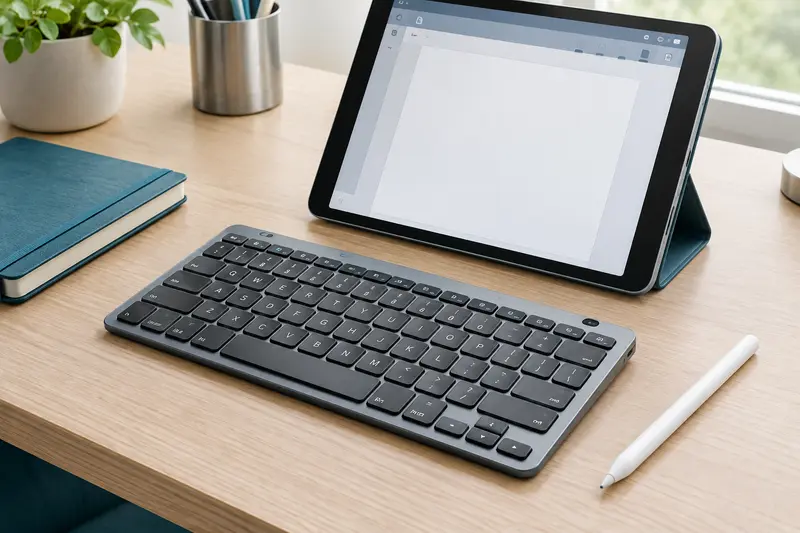
La présence d’un clavier ne suffit pas à garantir qu’un document bureautique s’affichera comme sur un ordinateur. Voici une méthode pour contrôler les applications, les fonctions et la mise en page avant de travailler sur vos fichiers.
Pour vérifier qu’une tablette avec clavier peut ouvrir, modifier et afficher correctement des documents Word, Excel et PowerPoint, testez les fichiers dans les applications que vous utiliserez réellement. Contrôlez à la fois le système de la tablette, la version de l’application, les fonctions présentes dans vos documents et le rendu après enregistrement.
Une vérification rapide sur un fichier simple ne suffit pas si vos documents contiennent des polices particulières, des tableaux complexes, des formules ou des animations. La méthode ci‑dessous vous permet de repérer les différences avant de choisir votre appareil ou de déplacer votre travail.
1. Identifiez le système et les formats de vos fichiers
Commencez par relever le système d’exploitation de la tablette, puis vérifiez les applications bureautiques disponibles et compatibles avec celui‑ci. Une tablette Android, un iPad et une tablette Windows ne donnent pas accès exactement aux mêmes applications ni aux mêmes fonctions. Le clavier, qu’il soit détachable ou Bluetooth, facilite la saisie, mais ne détermine pas à lui seul la compatibilité des fichiers bureautiques avec une tablette.
Examinez ensuite les extensions de vos documents. Les formats récents sont généralement .docx pour Word, .xlsx pour Excel et .pptx pour PowerPoint. Vous pouvez aussi rencontrer des fichiers plus anciens, des classeurs contenant des macros, des documents protégés par mot de passe ou des présentations avec des médias intégrés. Notez les formats réellement utilisés au travail ou dans vos études : c’est à partir de ces exemples qu’il faut faire le test.
Consultez la fiche de l’application dans la boutique d’applications de la tablette et vérifiez qu’elle accepte votre système, votre version logicielle et les formats concernés. Pour comparer les environnements disponibles, vous pouvez parcourir les pages consacrées aux systèmes de tablettes et aux usages de bureautique sur tablette.
Un clavier compatible ne rend pas automatiquement un fichier lisible ou modifiable. La vérification porte d’abord sur l’application et ses fonctions, puis sur le clavier et le confort de saisie.
Pour ouvrir des fichiers Word sur une tablette avec clavier, choisissez une application de bureautique adaptée au système et aux documents que vous devez traiter. Les applications Microsoft Word, Excel et PowerPoint peuvent être proposées sur les principaux systèmes mobiles, mais leur disponibilité, leurs options et leurs conditions d’utilisation dépendent de l’appareil et de la version installée. D’autres suites bureautiques peuvent ouvrir les mêmes formats, avec des écarts possibles sur certaines mises en page ou fonctions avancées.
Avant de transférer vos documents, vérifiez les points suivants dans la fiche de l’application et dans ses réglages :
- l’application s’installe et se met à jour sur le modèle de tablette envisagé ;
- elle ouvre le format exact de vos fichiers, notamment les formats anciens ou protégés ;
- les fonctions d’édition dont vous avez besoin sont disponibles, et pas seulement l’aperçu ou la lecture ;
- la connexion à un compte, un abonnement ou un accès réseau est nécessaire ou non pour modifier et enregistrer les documents ;
- les fichiers peuvent être conservés localement si vous devez travailler sans connexion.
Connectez-vous si l’application le demande, puis ouvrez un document de test depuis le même emplacement que vos fichiers habituels : stockage de la tablette, espace cloud ou pièce jointe téléchargée. Un fichier visible dans un service en ligne n’est pas nécessairement modifiable hors connexion. Si votre travail dépend d’une synchronisation, vérifiez aussi que les modifications enregistrées sur la tablette apparaissent bien dans l’espace prévu.
Évitez de tester uniquement avec un document vierge créé sur la tablette. Il ne révèle pas les éventuels problèmes liés à un fichier produit par un autre logiciel, à ses polices ou à sa structure. Pour évaluer un équipement destiné au travail, les critères de la page sur le remplacement d’un ordinateur par une tablette pour les tableurs peuvent aussi aider à préciser vos besoins.
3. Contrôlez les fonctions propres à Word, Excel et PowerPoint
Word : pages, polices et éléments flottants
Dans Word, ouvrez un document représentatif et vérifiez les sauts de page, les marges, les en‑têtes et pieds de page, les tableaux, les images et les listes. Comparez les titres et les paragraphes, mais aussi les éléments qui peuvent se déplacer lorsque le texte se réorganise. Une police absente de la tablette peut être remplacée par une autre : les lignes changent alors de longueur et certains blocs peuvent passer à la page suivante.
Si vous utilisez le suivi des modifications, les commentaires, les notes de bas de page, les colonnes ou des champs automatiques, testez‑les séparément. Vérifiez qu’ils restent visibles et modifiables, et pas seulement présents dans un aperçu. Pour un document destiné à l’impression, comparez le nombre de pages et les ruptures de page avec la version de référence. Pour un texte consulté à l’écran, vérifiez également que le mode de lecture ne masque pas des éléments importants.
Excel : formules, calculs et outils de classeur
Pour modifier un fichier Excel sur une tablette, testez d’abord la saisie dans une cellule, la recopie d’une formule et l’enregistrement du classeur. Vérifiez ensuite les formules utilisées dans vos vrais documents, les formats de date et de nombre, les filtres, les graphiques et les différents onglets. Des paramètres régionaux différents peuvent modifier l’interprétation de dates ou de séparateurs ; vérifiez donc que les résultats affichés sont cohérents avec le fichier d’origine.
Les classeurs avancés méritent un contrôle particulier. Les macros VBA ne s’exécutent pas dans les applications mobiles Excel ; un fichier contenant des macros peut parfois s’ouvrir, mais cela ne signifie pas que ses automatisations fonctionneront. Les compléments, tableaux croisés dynamiques ou autres outils spécifiques peuvent également avoir une prise en charge différente selon l’application. Si votre travail repose sur ces fonctions, ne validez pas la tablette avant d’avoir reproduit une opération représentative et comparé le résultat.
PowerPoint : diapositives, polices et médias
Pour lire des présentations PowerPoint sur tablette, parcourez toutes les diapositives, pas seulement la première. Contrôlez l’alignement des objets, les graphiques, les vidéos, les sons, les transitions et les animations que vous utilisez. La substitution d’une police peut modifier la largeur d’un titre et faire déborder du texte ; une vidéo peut aussi dépendre du format du fichier ou de la connexion utilisée.
Si vous présentez vos diapositives sur un écran externe, testez la sortie vidéo et le mode de présentation avec l’adaptateur ou la connexion sans fil prévus. Vérifiez les notes du présentateur si vous en avez besoin. Une présentation qui s’affiche correctement en mode édition ne garantit pas que chaque animation ou média se comportera de la même façon pendant la projection.
| Type de document | Éléments à tester | Signes d’écart à repérer |
|---|
| Word | Polices, tableaux, images, sauts de page, commentaires | Pages supplémentaires, texte déplacé, éléments manquants |
| Excel | Formules, formats, filtres, graphiques, macros | Résultats différents, fonction indisponible, automatisation inactive |
| PowerPoint | Polices, animations, médias, notes, projection | Texte débordant, objets déplacés, média absent ou animation modifiée |
4. Faites un test complet sur une copie de vos documents
La procédure la plus fiable consiste à utiliser des copies de fichiers importants, sans toucher aux originaux. Préparez un petit ensemble représentatif : un document Word avec une mise en page élaborée, un classeur contenant les formules que vous utilisez, puis une présentation qui inclut vos éléments habituels. Si vous travaillez surtout sur des fichiers simples, choisissez tout de même un document contenant un tableau, une image ou un graphique.
- Ouvrez la copie dans l’application prévue, depuis l’emplacement d’usage réel. Notez tout avertissement de conversion, de police manquante ou de contenu non pris en charge.
- Comparez l’affichage avec le fichier de référence ouvert sur l’ordinateur ou dans l’application d’origine. Examinez les pages, cellules et diapositives concernées, en gardant le même niveau de zoom lorsque c’est possible.
- Modifiez un élément représentatif : corrigez une phrase, changez une valeur liée à une formule ou déplacez un objet. Cette étape confirme que l’application permet l’édition nécessaire et pas uniquement la consultation.
- Enregistrez, fermez et rouvrez le fichier. Vérifiez que les changements sont conservés et qu’aucun nouvel avertissement n’apparaît à la réouverture.
- Contrôlez le partage ou l’export si vous envoyez souvent vos documents. Un export en PDF peut servir à comparer le rendu final, mais il ne remplace pas le test du fichier modifiable.
Pour une vérification utile, consignez le nom de l’application, sa version, le système et les écarts observés. Cela évite de confondre un problème propre à un fichier avec une limite de l’application. Refaites le contrôle après une mise à jour importante si vos documents sont essentiels : une modification de version peut changer certaines options ou la manière dont un fichier est affiché.
5. Distinguez les écarts de mise en page des limites de l’écran
La mise en page de documents sur une tablette dépend à la fois du fichier et de la façon dont l’application l’affiche. Certains modes adaptent le texte à la largeur de l’écran pour faciliter la lecture ; d’autres reproduisent la page telle qu’elle serait imprimée. Un texte qui semble redistribué en mode lecture n’est donc pas forcément modifié dans le fichier. Pour juger la fidélité, utilisez le mode page ou impression et comparez ensuite le document enregistré.
Le zoom, l’orientation portrait ou paysage et la taille de l’écran changent le confort d’examen. Sur un petit écran, vous devrez parfois zoomer davantage pour inspecter un tableau ou une diapositive ; ce n’est pas, à lui seul, un signe d’incompatibilité. En revanche, si le document doit rester visible à côté d’un autre outil ou si vous devez contrôler des colonnes entières, le format de la tablette mérite d’être pris en compte. Les formats d’écran disponibles permettent de comparer les dimensions avant de choisir.
Observez si les différences sont uniquement visuelles ou si elles persistent après l’enregistrement et la réouverture. Une substitution de police, un saut de page déplacé ou un graphique dont les étiquettes changent peut avoir un effet réel sur le document partagé. À l’inverse, une barre d’outils qui masque une partie de la page en mode édition ne signifie pas que le fichier lui‑même a perdu son contenu.
Pour les échanges avec des personnes qui utilisent un autre système, privilégiez un essai aller-retour : ouvrez une copie sur la tablette, apportez une modification, puis rouvrez cette copie dans le logiciel de référence. Si la présentation visuelle doit être strictement identique, demandez au destinataire quel format final est attendu. Un PDF convient souvent à la consultation ou à l’impression, mais il ne remplace pas un fichier Word, Excel ou PowerPoint à éditer.
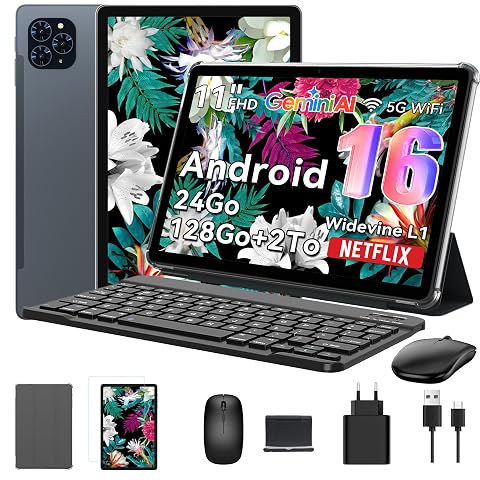
Un ensemble 2‑en‑1 prêt à travailler, avec écran FHD, clavier Bluetooth, souris et stylet tactile.
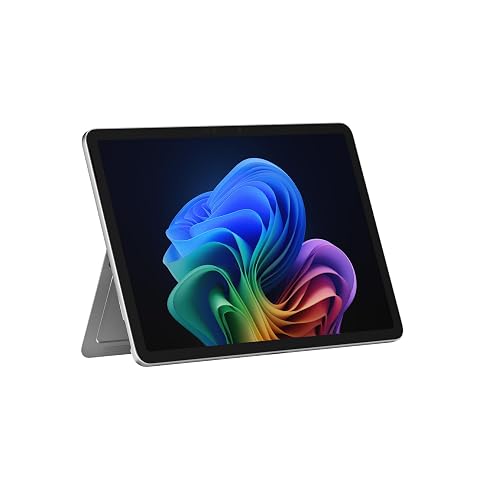
Une tablette tactile compacte avec Snapdragon X Plus, pied intégré et jusqu’à 16 h de lecture vidéo locale.
6. Évitez les erreurs fréquentes et protégez vos documents
Ne concluez pas à partir d’un seul fichier ni d’une seule application. Une suite bureautique peut restituer correctement un document simple et rencontrer une limite sur un classeur automatisé ou une présentation riche en médias. De même, un document qui s’ouvre peut perdre une fonction à l’enregistrement. Gardez toujours une copie intacte, surtout avant de convertir un fichier ou de l’ouvrir dans une application différente de celle qui l’a créé.
- Ne confondez pas lecture et édition : vérifiez qu’une modification peut être saisie, enregistrée et retrouvée après fermeture.
- Ne supposez pas que toutes les polices sont présentes : inspectez les documents qui utilisent des polices peu courantes et contrôlez les débordements.
- Ne misez pas sur les macros mobiles : testez les traitements manuels ou utilisez un environnement compatible si l’automatisation est indispensable.
- Ne négligez pas le mode hors connexion : ouvrez un fichier local ou désactivez temporairement le réseau uniquement sur une copie, si vous devez pouvoir travailler sans accès en ligne.
- Ne donnez pas un accès inutile à vos fichiers : vérifiez les autorisations demandées par l’application et l’emplacement de sauvegarde avant d’y enregistrer des documents sensibles.
Si un fichier contient des informations professionnelles ou personnelles, respectez les règles de votre organisation pour le stockage et le partage. Évitez d’envoyer un document confidentiel vers un service ou un compte qui n’a pas été autorisé. En cas de doute sur un document protégé, demandez à son émetteur quelle application et quel mode d’accès sont prévus plutôt que de multiplier les conversions.
7. Validez la tablette avec une liste de contrôle
Avant de choisir une tablette avec clavier pour vos documents, reprenez vos tests et vérifiez que l’appareil répond à votre usage réel. La taille d’écran et le confort de frappe comptent, mais ils viennent après la validation des applications et des fonctions qui vous sont indispensables. Pour un usage occasionnel, l’ouverture et les modifications courantes peuvent suffire ; pour un travail régulier sur des fichiers complexes, il faut tester les fonctions avancées une par une.
- Le système de la tablette accepte‑t‑il l’application que vous comptez utiliser ?
- Cette application ouvre‑t‑elle les formats et les fichiers réels que vous avez testés ?
- Pouvez-vous éditer, enregistrer, fermer et rouvrir une copie sans perte visible ?
- Les polices, formules, tableaux, graphiques, animations et médias nécessaires sont‑ils correctement restitués ?
- Le stockage, la synchronisation et le mode hors connexion correspondent‑ils à votre façon de travailler ?
- L’écran permet‑il de contrôler les documents sans zooms et manipulations trop fréquents ?
Si les fichiers sont complexes ou utilisés dans un cadre professionnel, faites valider les résultats par la personne qui les crée ou les reçoit. Elle pourra confirmer quelles fonctions sont indispensables et si un export PDF est acceptable pour certains échanges. Une tablette peut convenir à une partie du travail sans remplacer toutes les fonctions d’un ordinateur : la décision doit se fonder sur les opérations que vous avez réellement testées.
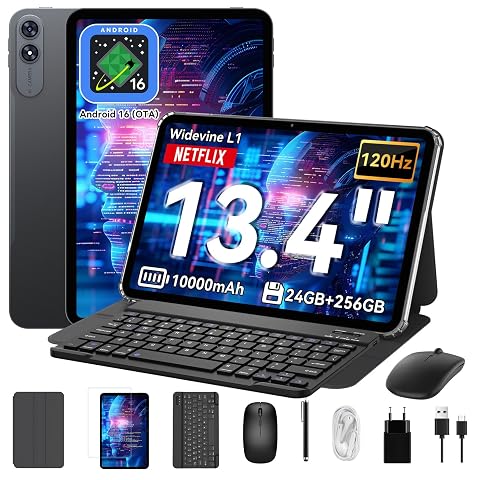
Un grand écran fluide et un kit clavier, souris et stylet pour passer facilement de la saisie aux loisirs.
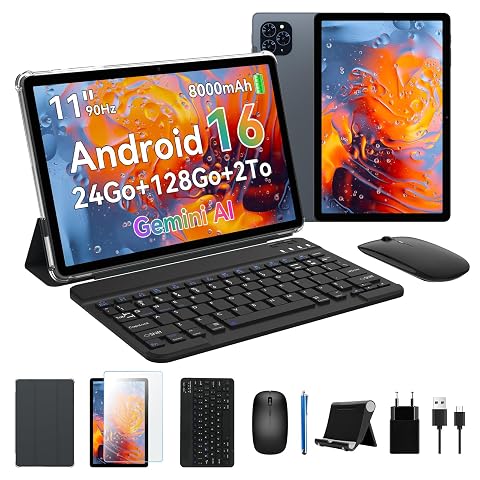
Un écran FHD de 11 pouces et un ensemble clavier, souris et stylet pour passer facilement des cours au streaming.
Les prix indiqués sont ceux constatés à la date mentionnée ; seul le prix affiché lors de la commande fait foi.