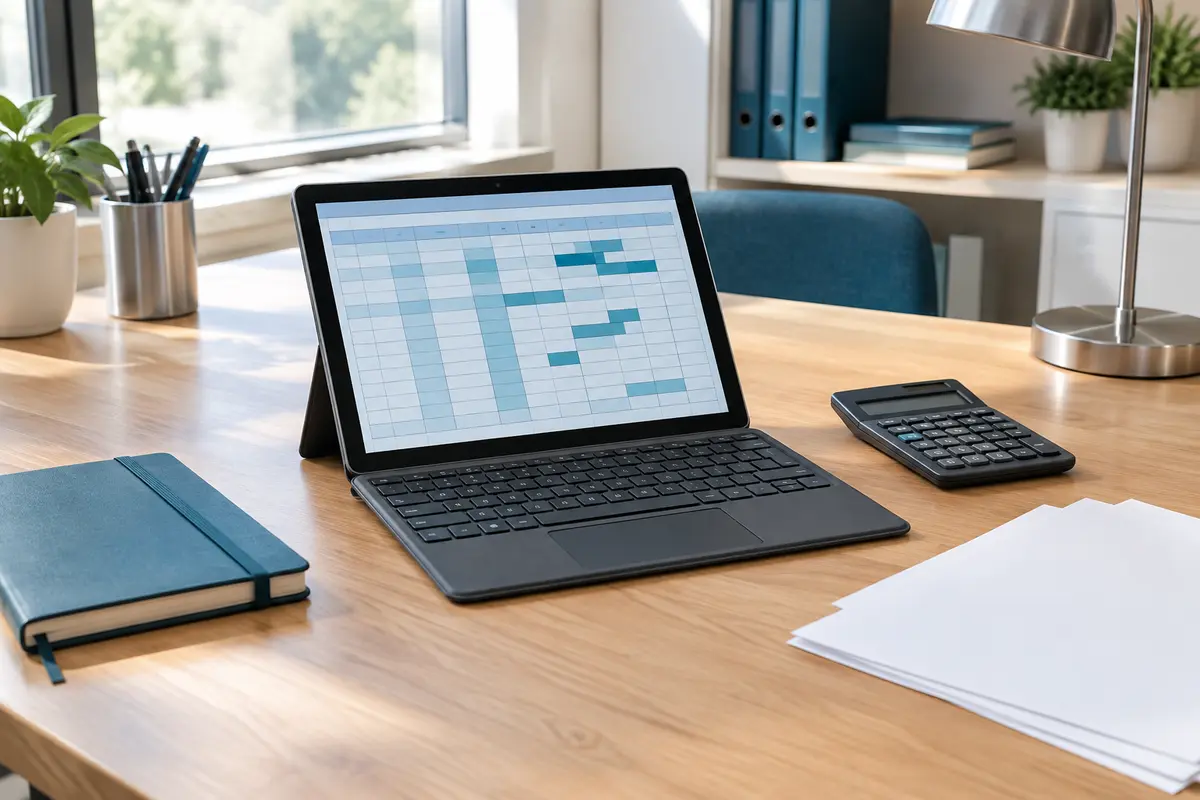
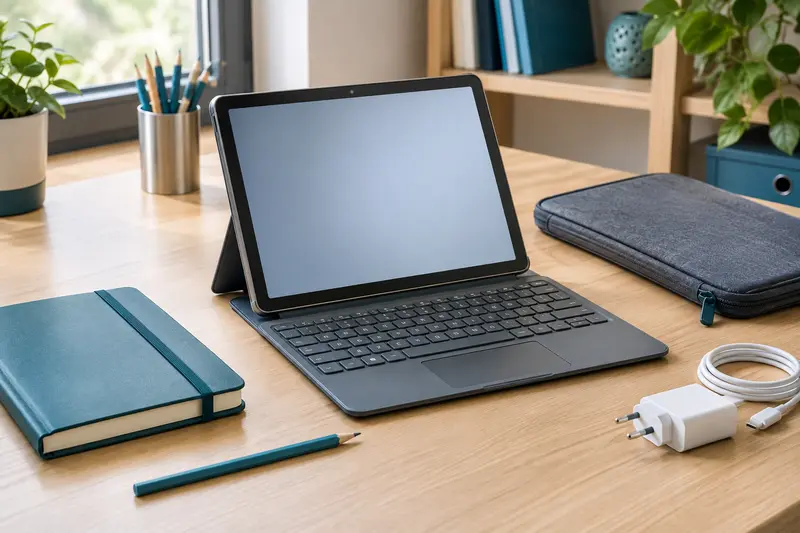
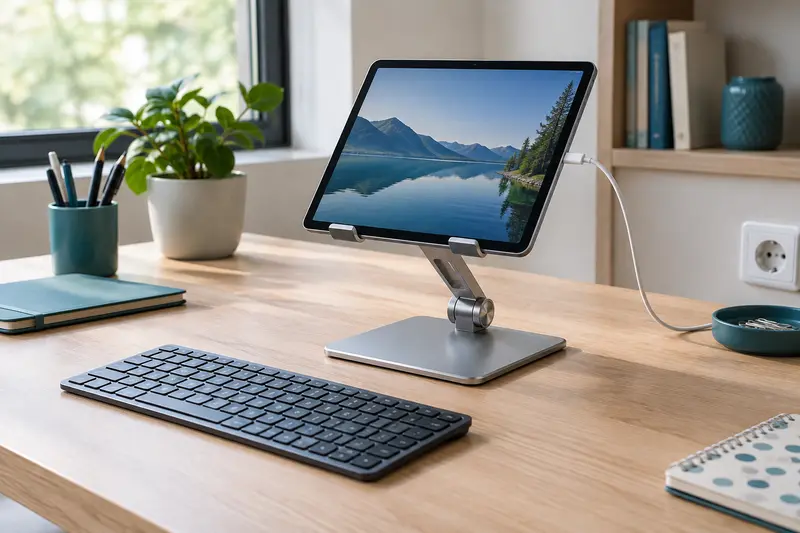
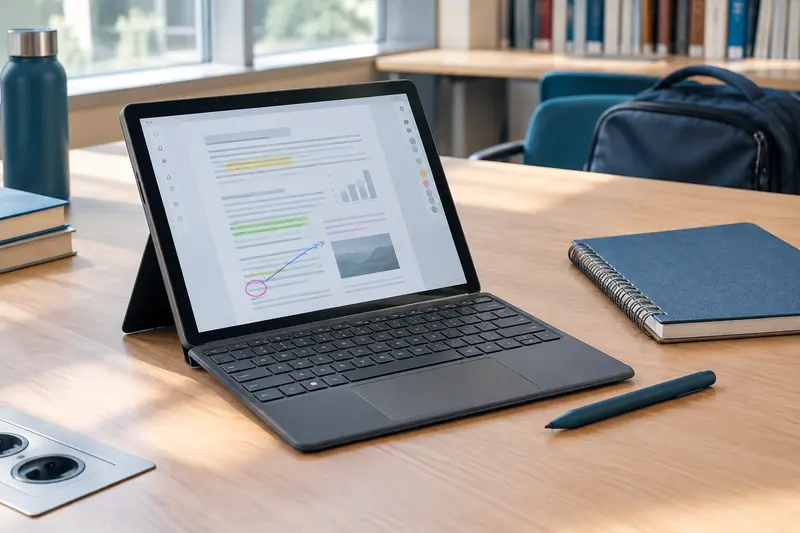
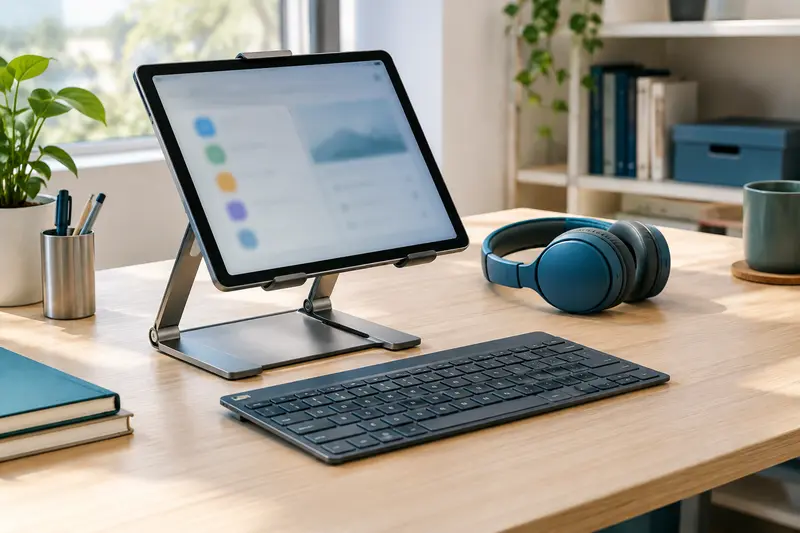
Une tablette avec clavier peut remplacer un ordinateur portable pour des tâches professionnelles ciblées, mais pas automatiquement pour tous les logiciels et tous les tableurs. La décision dépend des fonctions dont vous avez réellement besoin et de la compatibilité de votre environnement de travail.
Oui, une tablette avec clavier peut remplacer un ordinateur portable pour consulter des documents, répondre aux courriels, saisir des écritures ou modifier des tableurs simples. En revanche, la substitution devient incertaine si votre comptabilité repose sur un logiciel réservé à l’ordinateur, des macros, des modules complémentaires ou des traitements de données avancés. Avant de choisir, vérifiez les versions des applications, les fonctions indispensables et la manière dont vous échangez vos fichiers.
Pour savoir si une tablette avec clavier pour le travail professionnel convient à votre activité, partez de vos tâches réelles, et non de la seule présence d’un clavier. Un équipement peut être agréable pour la prise de notes tout en étant inadapté à la clôture comptable, à la gestion de gros classeurs ou à un outil métier accessible uniquement depuis un environnement précis.
La réponse dépend de vos tâches quotidiennes
Remplacer un ordinateur portable par une tablette avec clavier est envisageable lorsque votre travail se déroule principalement dans un navigateur ou des applications compatibles avec le système de la tablette. La rédaction, la consultation de factures, les échanges par courriel, le suivi d’un budget et la saisie dans un tableau classique sont souvent les cas les plus faciles à évaluer. Le clavier physique accélère la saisie, mais ne transforme pas la tablette en ordinateur de bureau : son système, ses applications et son mode multitâche restent déterminants.
La réponse est moins favorable si une tâche dépend d’une version précise d’un logiciel de bureau ou d’une fonction absente de son application mobile. Un fichier peut s’ouvrir sans que toutes ses fonctions soient modifiables. Il peut aussi être affiché différemment, ou s’ouvrir dans une version web dont les menus et options ne correspondent pas à ceux que vous utilisez sur ordinateur.
- Usage généralement adapté : consulter et annoter des documents, saisir des données simples, rédiger des courriels et effectuer des calculs courants.
- Usage à vérifier soigneusement : tenir des tableaux complexes, importer des relevés, traiter de nombreux fichiers ou travailler avec plusieurs applications à la fois.
- Usage souvent bloquant : utiliser un logiciel métier sans version compatible, des macros indispensables ou un périphérique que la tablette ne prend pas en charge.
Faites l’inventaire d’une semaine de travail représentative. Notez les logiciels ouverts, les types de fichiers manipulés, les opérations répétées et les moments où vous avez besoin d’un écran externe, d’une souris ou d’un réseau d’entreprise. Cet inventaire évite de baser votre choix sur une démonstration qui ne montre que les tâches les plus simples.
Vérifiez les logiciels et leurs versions
Le premier contrôle porte sur l’application exacte, pas uniquement sur le nom du logiciel. Relevez le nom de l’éditeur, la version utilisée aujourd’hui, le système requis et le type de licence. Cherchez ensuite si cette même solution existe sur le système de la tablette, dans une version web utilisable avec son navigateur ou par l’intermédiaire d’un accès à distance autorisé par votre organisation.
Une application mobile, une application de bureau et un service web peuvent porter un nom proche tout en proposant des fonctions différentes. Vérifiez notamment si votre édition permet de créer, modifier et enregistrer les documents nécessaires, et pas seulement de les consulter. Contrôlez également la prise en charge des formats de fichiers employés par vos collègues, votre cabinet comptable, vos clients ou vos fournisseurs.
Pour les tableurs, ouvrez un exemplaire représentatif de vos fichiers avec la version envisagée. Regardez les formules, les mises en forme, les liens vers d’autres feuilles, les filtres, les tableaux croisés ou les graphiques que vous utilisez vraiment. Si le classeur contient des macros, des compléments ou des connexions à des sources de données, demandez si ces éléments fonctionnent dans l’application de la tablette. Ne supposez pas que la compatibilité du format garantit celle des fonctions.
Vous pouvez aussi vérifier la façon dont les fichiers sont stockés et partagés. Une application peut enregistrer localement, dans un espace en ligne ou dans un dossier d’équipe, avec des règles de synchronisation différentes. Confirmez que vous pourrez retrouver la dernière version, éviter les copies concurrentes et travailler hors connexion si votre activité l’exige. Pour les documents Office, le guide consacré à la vérification de l’ouverture des fichiers Word, Excel et PowerPoint complète ces contrôles.
Testez vos propres fichiers Un fichier vierge ne révèle ni les limites d’un classeur complexe ni les changements de mise en page. Utilisez des copies de documents représentatifs, sans données confidentielles, et testez les opérations jusqu’à l’enregistrement puis à la réouverture.
Tableurs : distinguez la saisie des traitements avancés
Utiliser des tableurs sur une tablette est généralement plus confortable avec un clavier physique, surtout pour saisir des nombres, des formules et des libellés. L’écran tactile facilite le défilement et la sélection, mais une grande feuille peut rendre les cellules difficiles à manipuler. Le format d’écran, la possibilité de zoomer sans perdre les repères et la présence d’un pavé numérique peuvent donc peser dans le choix.
Pour un tableau de suivi simple, vérifiez que vous pouvez modifier les cellules, recopier des formules, trier et filtrer des données, gérer les feuilles et exporter le résultat dans le format attendu. Si vous devez seulement compléter un tableau existant, assurez-vous que la saisie ne modifie pas involontairement la présentation ou les formules protégées. Une souris ou un pavé tactile peut aussi rendre la sélection de plages et le déplacement dans une feuille plus précis.
Les besoins avancés demandent un essai plus poussé. Les macros, les compléments, les requêtes d’importation, certains tableaux croisés, les liaisons entre fichiers ou les outils de modélisation peuvent dépendre de la version de l’application. Une commande absente ou différente peut suffire à interrompre un processus de travail, même si les autres fonctions du tableur sont présentes. Si vous utilisez une fonction rarement disponible sur mobile, considérez‑la comme un critère de compatibilité prioritaire.
Testez également la gestion de plusieurs fenêtres. Votre méthode suppose peut-être d’afficher côte à côte un tableur, une facture et une messagerie. Sur tablette, le partage de l’écran et le passage d’une application à l’autre varient selon le système et les versions logicielles. Vérifiez que cette organisation est réellement possible, lisible et autorisée par les règles de votre entreprise.
Pour comparer les formats d’écran avant un essai, consultez les différentes tailles de tablettes avec clavier. Un écran plus grand peut faciliter la lecture d’un classeur, mais il faut aussi tenir compte du poids, de l’espace disponible sur votre bureau et de la facilité de transport.
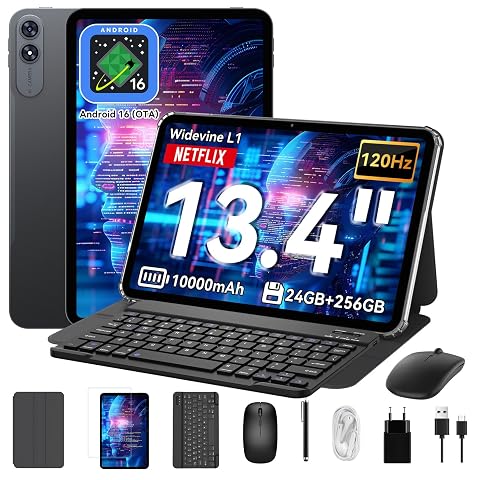
Un grand écran fluide et un kit clavier, souris et stylet pour passer facilement de la saisie aux loisirs.
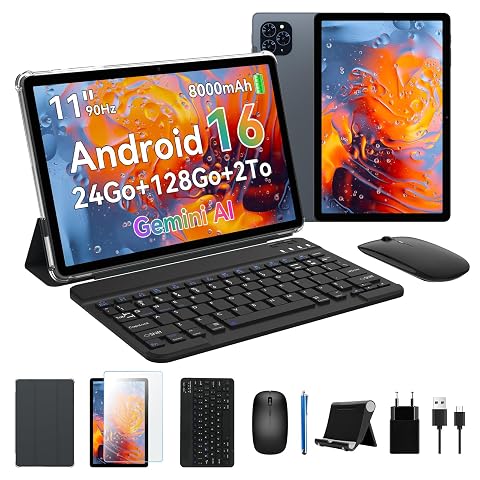
Un écran FHD de 11 pouces et un ensemble clavier, souris et stylet pour passer facilement des cours au streaming.
Comptabilité : vérifiez le flux complet, pas une seule opération
Une tablette avec clavier pour la comptabilité peut convenir à la consultation de pièces, à la saisie ponctuelle et au suivi de factures si le logiciel utilisé fonctionne correctement sur l’appareil. Cela ne suffit toutefois pas à établir qu’elle peut remplacer le poste principal. Il faut vérifier toute la chaîne : réception des justificatifs, classement, saisie, rapprochement, export, validation, sauvegarde et transmission aux personnes concernées.
Commencez par demander à l’éditeur ou au service informatique quelles plateformes sont prises en charge. Le logiciel peut être installé sur un ordinateur, accessible dans un navigateur ou hébergé sur un serveur distant. Dans ce dernier cas, vérifiez les conditions d’accès depuis une tablette, les navigateurs recommandés, les éventuelles restrictions liées au système et la qualité de connexion requise. Un accès à distance peut apporter une solution, mais dépend du réseau, des autorisations et de la configuration prévue par votre organisation.
Examinez les outils associés au logiciel comptable. Avez-vous besoin d’un scanner, d’une imprimante, d’un lecteur de carte, d’un dispositif de signature ou d’un échange direct avec une banque ou un autre service ? La compatibilité ne se limite pas à l’application : le port, le pilote, le mode de connexion et la prise en charge du périphérique peuvent aussi être nécessaires. Un appareil qui n’est pas reconnu peut interrompre un processus pourtant bien géré par le logiciel.
Enfin, distinguez les tâches que vous pouvez réaliser sur tablette de celles qui doivent rester sur le poste fixe. Une configuration mixte peut être pertinente : consultation et saisie courante en déplacement, puis traitement final sur ordinateur. Définissez qui valide les données, où se trouve la version de référence et comment sont conservées les pièces. Si plusieurs personnes interviennent, vérifiez les droits d’accès et les règles de partage au lieu de multiplier les copies de fichiers.
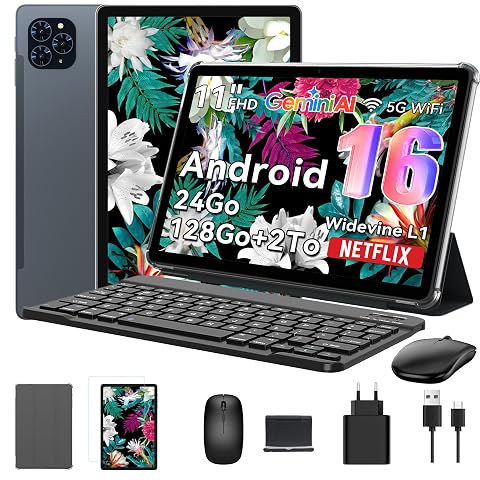
Un ensemble 2‑en‑1 prêt à travailler, avec écran FHD, clavier Bluetooth, souris et stylet tactile.
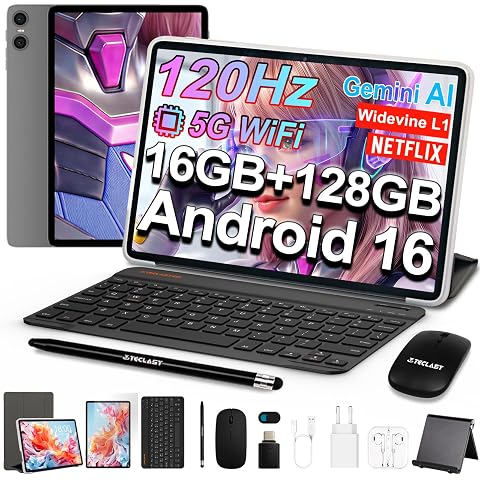
Un ensemble prêt à l’emploi pour étudier, travailler et regarder vos contenus sur un écran 10,1 pouces fluide.
Tablette avec clavier ou ordinateur portable : les critères qui tranchent
Le bon comparatif ne se résume pas à la puissance annoncée. Pour les usages professionnels, l’expérience dépend de l’écran, de la saisie, des connexions, du système et de la compatibilité avec les outils de l’équipe. Le tableau suivant aide à repérer les points à vérifier selon la tâche.
| Critère | Tablette avec clavier | Ordinateur portable | Vérification utile |
|---|
| Saisie et rédaction | Clavier détachable ou Bluetooth, parfois plus compact. | Clavier intégré, avec pavé tactile généralement disponible. | Essayez la disposition, la course des touches et les raccourcis utilisés. |
|---|
| Tableurs | Adaptée aux modifications courantes si l’application offre les commandes requises. | Peut mieux convenir aux classeurs conçus pour les versions de bureau. | Testez formules, filtres, macros, compléments et affichage côte à côte. |
|---|
| Logiciels métier | Dépend d’une application compatible, d’une version web ou d’un accès distant. | Peut recevoir les versions de bureau prévues par l’éditeur. | Confirmez le système pris en charge auprès de l’éditeur ou de l’informatique. |
|---|
| Périphériques | Connectique et prise en charge à vérifier pour chaque accessoire. | Peut proposer davantage de ports, selon le modèle. | Listez les imprimantes, écrans, lecteurs et supports utilisés. |
|---|
| Mobilité | Format souvent pratique à transporter et à utiliser comme écran tactile. | Solution intégrée, mais encombrement variable selon le modèle. | Comparez poids, autonomie annoncée par le fabricant et conditions réelles d’usage. |
|---|
Le confort compte aussi lors des longues sessions. Vérifiez que le clavier peut être installé à une distance adaptée de l’écran, que l’inclinaison reste stable et que vous pouvez brancher les accessoires indispensables. Pour déterminer si un détachable ou un convertible répond mieux à votre façon de travailler, lisez le comparatif sur la différence entre tablette à clavier détachable et ordinateur convertible.
Faites un essai avec une liste de contrôle
Avant d’acheter ou de basculer l’activité sur une tablette, reproduisez vos tâches prioritaires. Si possible, empruntez un appareil compatible ou demandez une démonstration avec vos propres scénarios. Un essai rapide de navigation ne remplace pas une vérification des opérations récurrentes, notamment lorsqu’un logiciel intervient dans la production de documents comptables ou de rapports.
- Établissez la liste des applications. Notez leurs versions, leurs systèmes compatibles et les licences nécessaires. Incluez le navigateur, les outils de stockage et les applications de sécurité imposées par votre employeur.
- Classez les tâches par importance. Distinguez ce qui doit absolument fonctionner de ce qui peut être réalisé plus tard sur ordinateur. Indiquez les opérations quotidiennes et celles qui surviennent seulement à la clôture ou lors d’un export.
- Préparez des fichiers représentatifs. Utilisez une copie de tableur simple et une copie plus complexe, ainsi que des documents et pièces jointes courants. N’employez pas de données sensibles sur un appareil ou un service qui n’a pas été approuvé.
- Testez avec le clavier prévu. Essayez les accents, les symboles, les raccourcis, les touches de fonction et les changements de langue. Vérifiez la compatibilité du clavier, la disposition AZERTY et le fonctionnement du pavé tactile ou de la souris si vous en avez besoin.
- Contrôlez l’échange des fichiers. Modifiez un document, enregistrez‑le, partagez‑le selon la procédure habituelle et rouvrez‑le sur le poste d’un collègue. Comparez le contenu, les formules et la mise en page.
- Testez les conditions de travail. Essayez une session prolongée, l’usage sur secteur et sur batterie, la connexion au réseau professionnel, l’écran externe et les périphériques requis.
Écrivez les résultats en face de chaque tâche : « fonctionne », « fonctionne avec une limite » ou « impossible ». Une limite acceptable pour la consultation peut être rédhibitoire pour une saisie quotidienne. Cette grille permet de comparer plusieurs appareils sur les mêmes critères plutôt que de se fier à une impression générale.
Si le clavier fait partie de l’équipement, vérifiez aussi qu’il est conçu pour la tablette choisie et qu’il reste stable à l’angle de travail souhaité. Les modèles détachables facilitent l’utilisation tactile, mais leur format et leur disposition peuvent différer d’un clavier d’ordinateur classique. Pour explorer les appareils orientés bureautique, la sélection des tablettes avec clavier pour la bureautique donne un point de départ par usage, sans remplacer les tests de compatibilité.
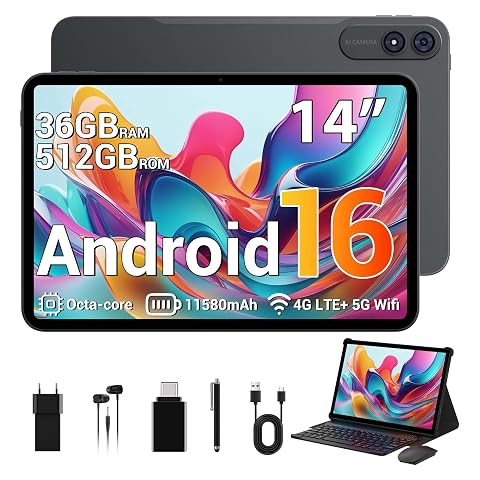
Un grand écran 120 Hz et un ensemble d’accessoires pour travailler ou vous divertir au quotidien.
Sécurité et décision finale
Une tablette professionnelle doit respecter les mêmes règles de confidentialité que l’ordinateur qu’elle remplace. Vérifiez la politique de l’entreprise concernant le verrouillage de l’écran, les mises à jour, le chiffrement, l’authentification multifacteur, le stockage en ligne et l’effacement à distance. Si votre organisation impose une gestion centralisée des appareils, demandez si le modèle et son système peuvent être configurés par son service informatique.
Évitez de stocker des documents comptables ou des données clients dans une application personnelle non approuvée. Précisez comment les fichiers sont sauvegardés, qui peut les consulter et ce qui se passe en cas de perte ou de changement d’appareil. Une synchronisation pratique ne constitue pas à elle seule une politique de sauvegarde : vérifiez les procédures prévues par votre équipe et respectez‑les.
La tablette est un choix cohérent si vos applications sont prises en charge, si les fonctions essentielles ont passé les tests et si le confort de saisie convient à vos journées. Elle peut aussi compléter l’ordinateur pour les déplacements, la consultation ou les tâches simples. En revanche, gardez un ordinateur portable si un logiciel central, des fonctions de tableur ou des périphériques indispensables ne sont pas compatibles, ou si les essais révèlent des détours qui ralentissent votre travail.
La question n’est donc pas seulement de savoir si une tablette peut ouvrir vos documents. Demandez-vous si elle permet d’accomplir, de sécuriser et de transmettre tout le travail attendu, avec les versions réellement disponibles et sans dépendre d’une fonction absente. C’est ce test concret qui permet de décider si elle remplace le portable, le complète ou ne convient pas à votre activité.
Les prix indiqués sont ceux constatés à la date mentionnée ; seul le prix affiché lors de la commande fait foi.