Pour écrire, annoter un document ou sélectionner de petits éléments à l’écran, choisissez un stylet adapté à la technologie tactile et au modèle de votre tablette. Un stylet pour tablette avec clavier se choisit d’abord selon sa compatibilité, puis selon la précision, le confort et les fonctions utiles à votre usage. Le clavier ne détermine pas la compatibilité du stylet : c’est l’écran et l’appareil qui comptent.
Vérifier la compatibilité avec votre tablette
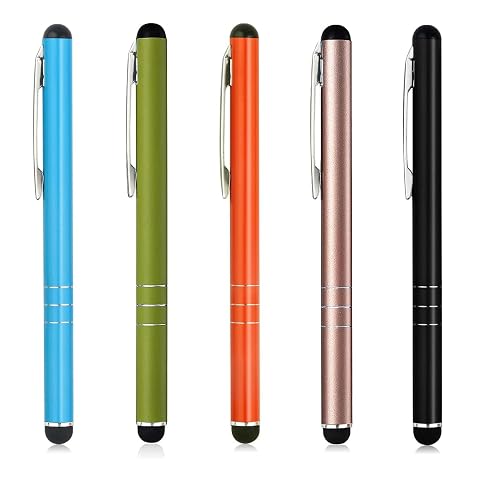
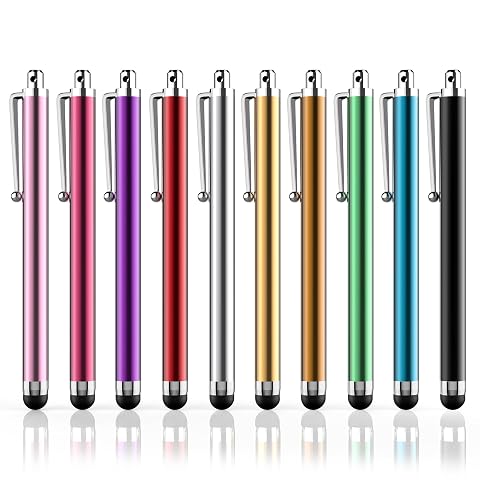
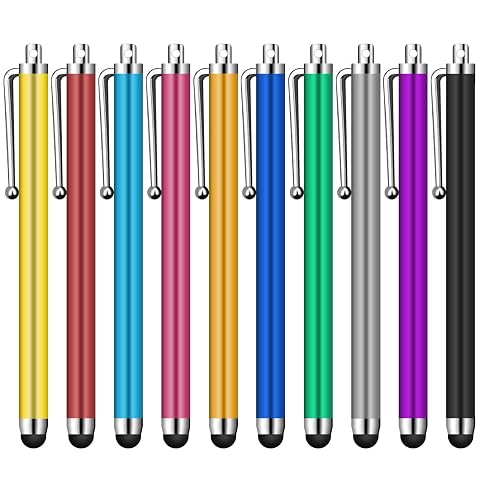
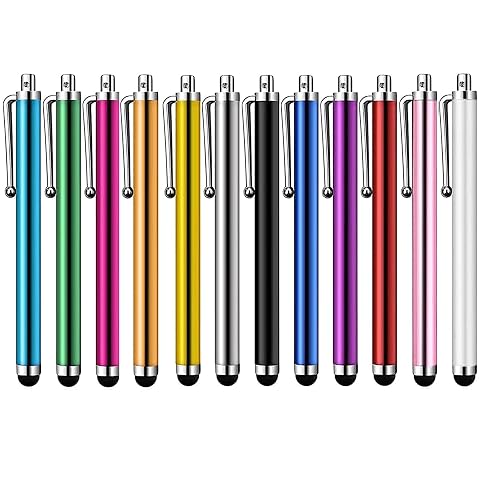
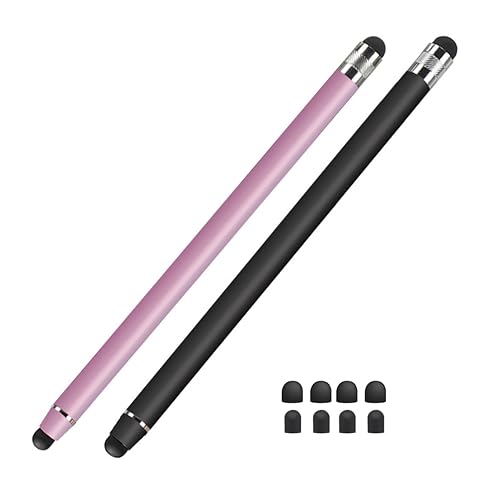
Les stylets capacitifs passifs reproduisent le contact d’un doigt sur un écran tactile. Ils fonctionnent souvent sans jumelage ni recharge, mais leurs possibilités restent simples : navigation, sélection et prise de notes occasionnelle. Le terme « universel » ne garantit toutefois pas une précision identique sur tous les écrans, ni la prise en charge de fonctions avancées.
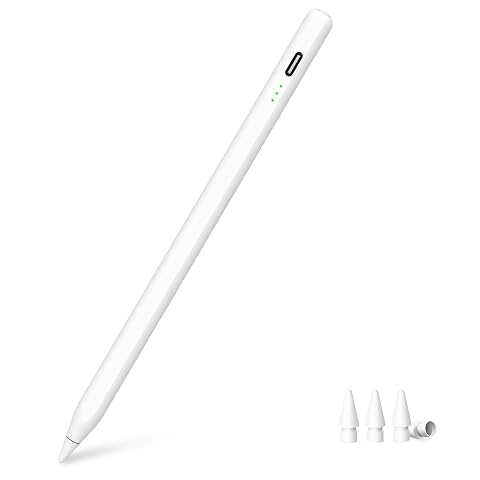
Les stylets actifs peuvent proposer une pointe plus fine, une meilleure maîtrise du tracé, des raccourcis ou le rejet de la paume. Ces fonctions dépendent du modèle de tablette et du stylet : vérifiez que les deux sont explicitement compatibles, y compris avec la version du système utilisée. Certains modèles nécessitent une recharge ou un appairage, tandis que d’autres s’utilisent sans connexion.
Avant l’achat, relevez la référence exacte de votre appareil et consultez ses caractéristiques ou celles du fabricant du stylet. Vérifiez aussi l’effet d’un protecteur d’écran, qui peut modifier le ressenti ou la précision. Pour comparer les appareils, parcourez les formats d’écran de tablette et, si vous utilisez une tablette Android, la sélection dédiée aux tablettes avec clavier sous Android.
Comparer les types de pointes
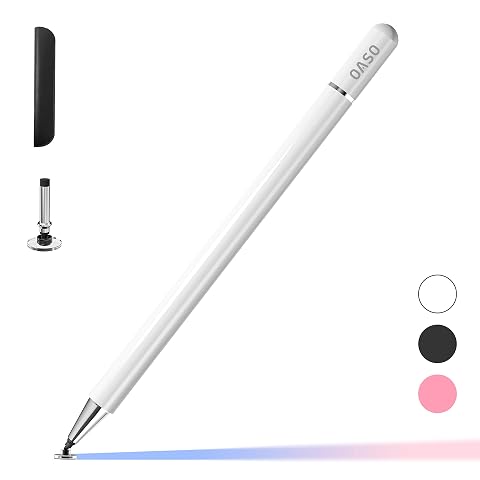
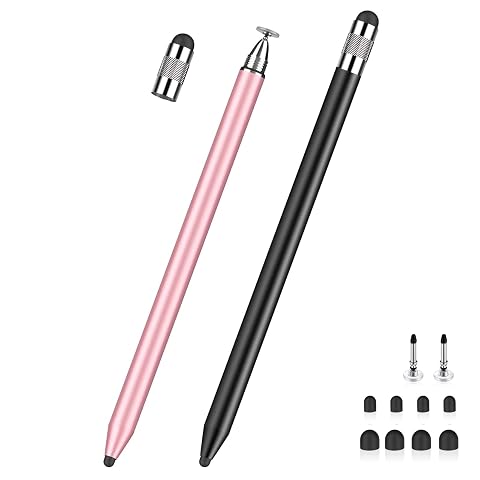
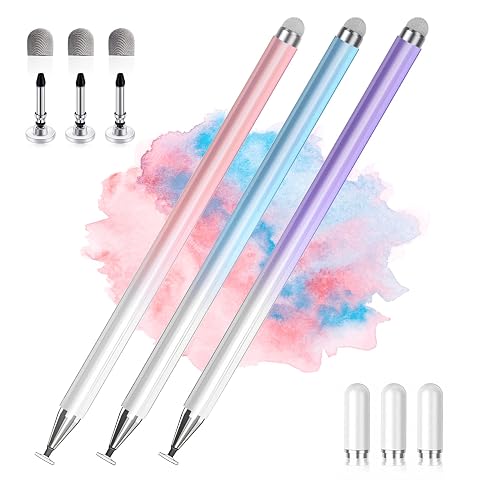
La pointe influence la visibilité du point de contact, la sensation de glisse et la précision. Une pointe en silicone, généralement plus souple et plus large, convient bien à la navigation et aux annotations simples. Une pointe disque transparente permet de mieux voir la zone touchée et peut faciliter le tracé ou la sélection de petits éléments. Gardez‑la propre : une particule coincée entre la pointe et l’écran peut laisser des marques.
Un stylet numérique pour tablette actif peut offrir une pointe fine et des fonctions conçues pour l’écriture ou le dessin. Ne déduisez pas ses performances de son apparence : vérifiez la compatibilité des fonctions annoncées, notamment la sensibilité à la pression, l’inclinaison ou le rejet de la paume. Ces caractéristiques ne sont pas disponibles sur tous les appareils et peuvent varier selon les applications.
| Type de stylet | Usage adapté | À vérifier |
|---|
| Capacitif à pointe silicone | Navigation et annotations courantes | Largeur de pointe et douceur du contact |
| Capacitif à pointe disque | Sélection précise et tracés simples | Visibilité du disque et propreté de la pointe |
| Actif compatible | Écriture suivie, dessin ou prise de notes | Compatibilité, recharge et fonctions prises en charge |
À retenir Un stylet simple peut suffire pour parcourir une page ou annoter ponctuellement. Pour écrire longtemps ou dessiner, privilégiez une pointe fine et un modèle dont les fonctions sont confirmées pour votre tablette.
Adapter le stylet à vos usages
Pour des notes rapides en cours ou en réunion, privilégiez une prise en main stable et une pointe qui glisse sans accrocher. Si vous annotez des fichiers, des documents ou des présentations, vérifiez que le stylet fonctionne dans les applications que vous utilisez. Pour le dessin, la finesse du tracé, la réactivité et les éventuels niveaux de pression comptent davantage qu’une simple compatibilité tactile.
La longueur, le diamètre et le poids influencent le confort, surtout lors d’une utilisation prolongée. Comparez les dimensions indiquées et choisissez un corps qui tient naturellement dans votre main. Un clip ou un emplacement de rangement peut limiter les risques de perte, tandis qu’un capuchon protège certaines pointes pendant le transport. Si plusieurs personnes utilisent la tablette, un modèle passif simple peut être pratique pour la navigation, mais il ne remplacera pas un stylet actif compatible pour des tâches précises.
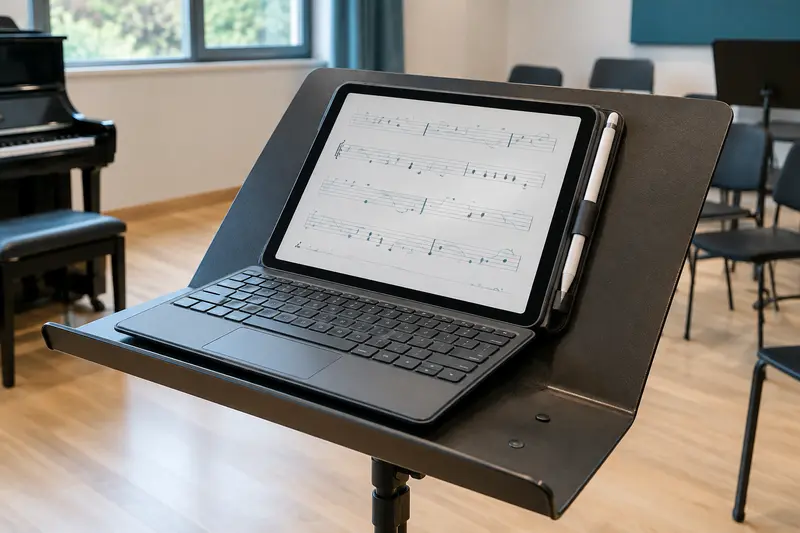
La taille de l’écran peut aussi orienter le choix : sur une grande surface, une pointe adaptée et une bonne prise en main facilitent les gestes amples. Pensez à l’ensemble de votre équipement, notamment si la tablette reste installée sur un support réglable pendant que vous écrivez.
Choisir selon le budget et les fonctions
En entrée de gamme, les stylets capacitifs privilégient les gestes simples et peuvent être proposés avec plusieurs pointes ou en lot. Ils conviennent pour dépanner, partager entre utilisateurs ou garder un stylet de rechange. En milieu de gamme, recherchez un meilleur compromis entre confort, précision et qualité de fabrication, en vérifiant la disponibilité des pointes de remplacement si elles sont interchangeables.
Dans le haut de gamme, les modèles actifs compatibles peuvent apporter une écriture plus maîtrisée et des fonctions supplémentaires. Ces options ont surtout de l’intérêt si votre tablette et vos applications les prennent en charge. Comparez les fonctions réellement utiles plutôt que de vous fier au nombre d’accessoires inclus ou à une promesse générale de compatibilité.
- Pour la navigation, vérifiez d’abord le confort et la résistance de la pointe.
- Pour écrire régulièrement, privilégiez la précision, l’équilibre du stylet et la compatibilité confirmée.
- Pour dessiner, contrôlez les fonctions actives prises en charge et leur fonctionnement dans vos applications.
Éviter les erreurs et entretenir la pointe
Ne confondez pas un stylet capacitif universel avec un stylet actif : le premier sert principalement aux commandes tactiles et ne bénéficie pas nécessairement du rejet de la paume ou de la pression. Évitez aussi de choisir uniquement selon la forme de la pointe ou la mention « compatible tablette ». Confirmez la référence de votre appareil et les fonctions disponibles avant de vous décider.
Nettoyez la pointe et l’écran avec un chiffon doux et sec, conformément aux recommandations du fabricant. N’utilisez pas une pointe abîmée ou encrassée et n’appuyez pas fortement pour compenser un tracé imprécis : vérifiez plutôt les réglages, la compatibilité et l’état du protecteur d’écran. Remplacez les embouts usés lorsqu’ils sont prévus pour être changés. Enfin, rangez le stylet à l’abri des chocs et gardez les petites pointes détachables hors de portée des jeunes enfants.