Description
Trois stylets pour les écrans tactiles
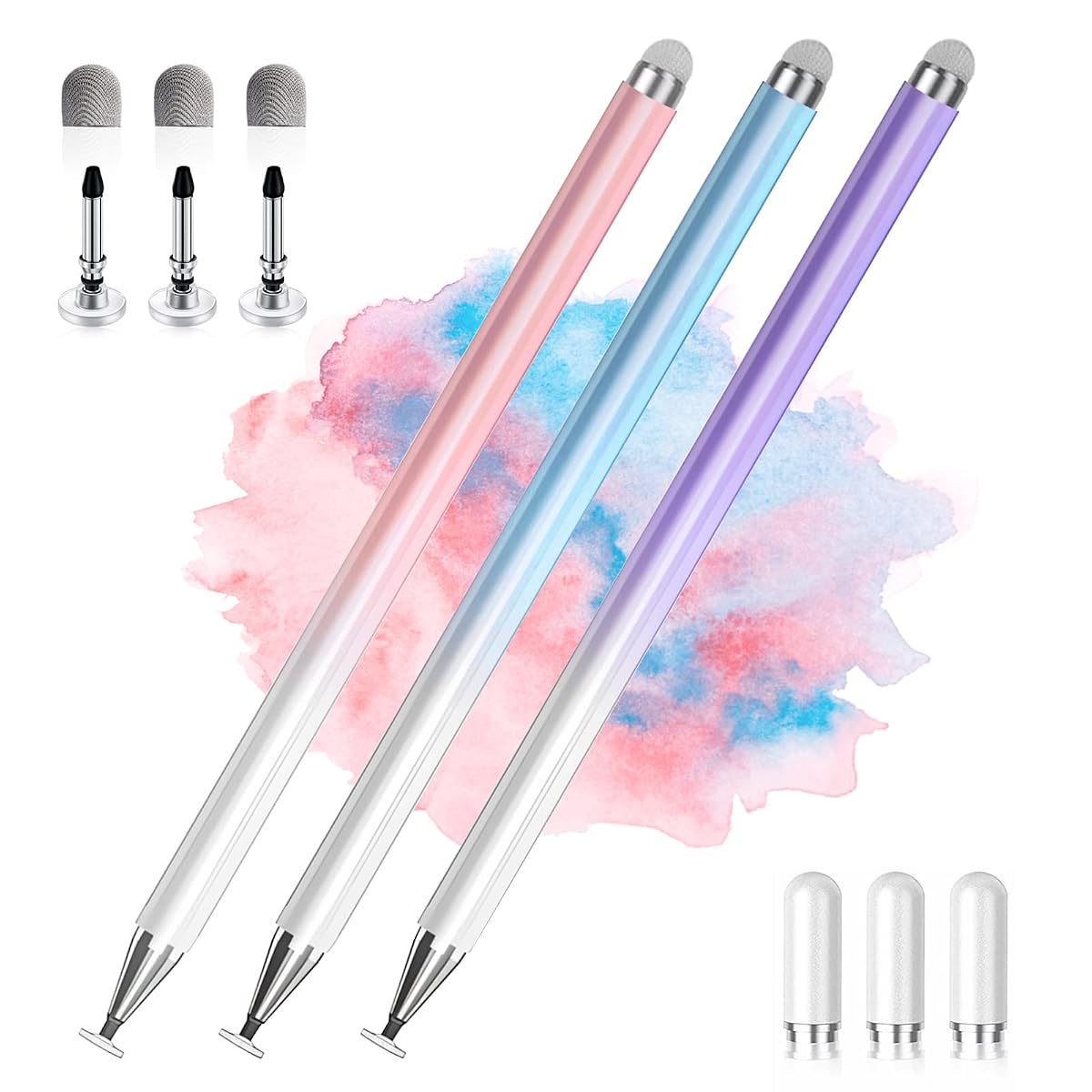
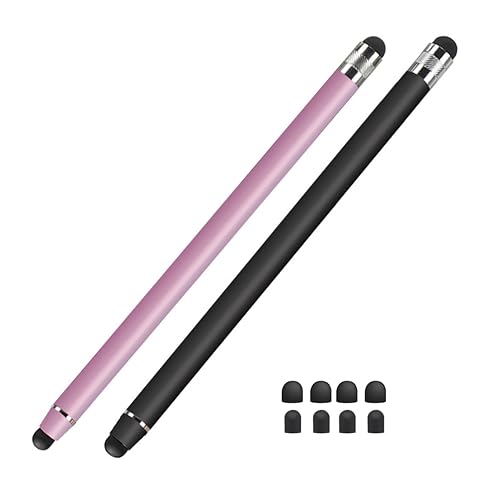
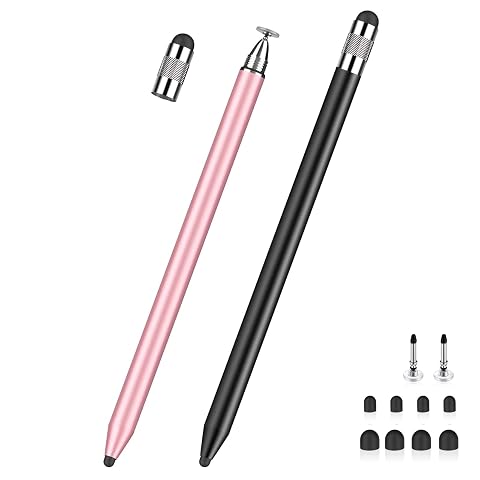
Le lot AmberVec comprend trois stylets tactiles aux coloris bleu, violet et rose. Leur corps en aluminium offre une prise en main légère, tandis que leur conception à deux embouts permet de passer de la navigation aux tracés et à la prise de notes sans changer d’accessoire.
Ces stylets sont conçus pour être utilisés sur des tablettes, des smartphones et des ordinateurs portables dotés d’un écran tactile. Ils peuvent ainsi accompagner différents appareils au quotidien, que vous consultiez un écran, annotiez un document ou dessiniez dans une application adaptée.
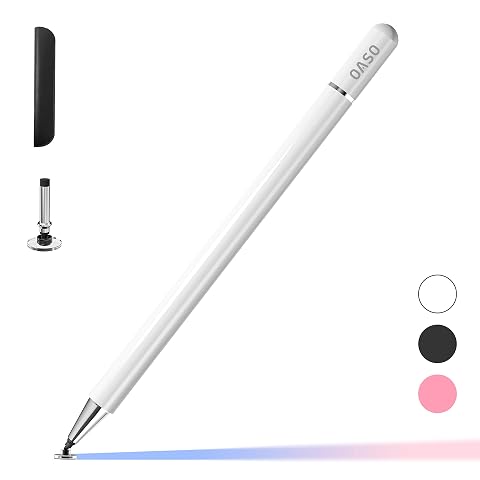
Leur fonctionnement repose sur le contact avec l’écran. La pointe à disque est transparente, ce qui aide à voir la zone touchée et à positionner le stylet plus précisément pendant le tracé.
Deux embouts pour des usages différents
La pointe à disque est destinée à l’écriture et au dessin. Sa surface de contact et sa transparence facilitent le repérage de l’endroit où le stylet touche l’écran. Elle convient pour noter une idée, annoter un document ou réaliser un croquis, avec un geste régulier et contrôlé.
À l’autre extrémité, l’embout en fibre est prévu pour la navigation. Il est pratique pour parcourir des pages, sélectionner des éléments ou utiliser les commandes à l’écran. Les deux pointes répondent donc à des usages complémentaires, plutôt qu’à une seule fonction.
Le choix de l’embout peut se faire en fonction de l’activité :
- Utilisez la pointe à disque pour écrire, dessiner ou viser une zone précise.
- Choisissez l’embout en fibre pour naviguer dans les menus et les pages.
- Replacez les capuchons après utilisation afin de protéger les extrémités.
Pour obtenir un tracé soigné, gardez une position stable et déplacez le stylet sans précipitation. La pointe à disque reste visible pendant le contact, ce qui aide à ajuster le geste.
Compatibilité et réglage sur iPad
Les appareils cités pour ces stylets comprennent les tablettes iPad, Samsung, Xiaomi, Lenovo et Redmi, les smartphones comme l’iPhone, ainsi que les ordinateurs portables dotés d’un écran tactile. Ils sont pensés pour une utilisation sur écran tactile, sans se limiter à une seule marque d’appareil.
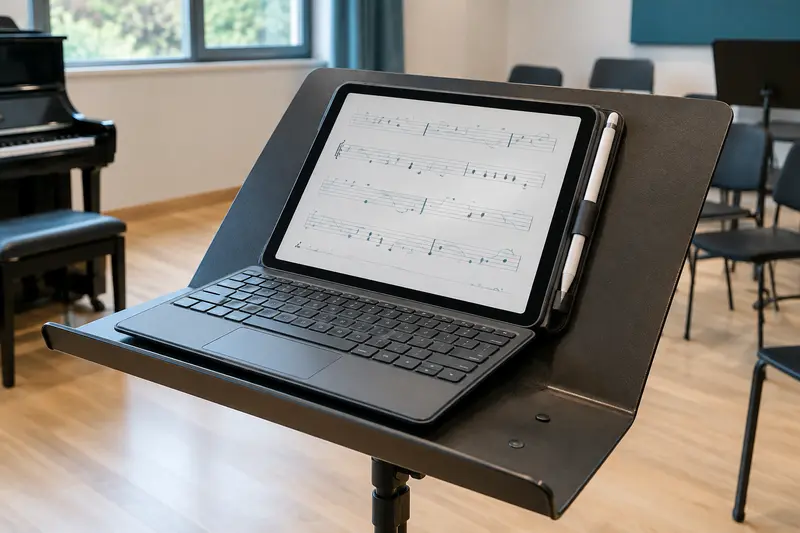
Sur iPad, vérifiez le réglage Apple Pencil avant la première utilisation. L’option « Dessiner uniquement avec l’Apple Pencil » doit être désactivée pour que le stylet puisse fonctionner correctement. Ce réglage est particulièrement important si l’écran ne réagit pas au stylet comme prévu.
Le comportement peut aussi dépendre de l’écran et de ses accessoires. Si la réaction tactile est insuffisante, testez le stylet sur un autre appareil ou vérifiez si le film de protection gêne le contact. Ces vérifications permettent d’identifier plus facilement l’origine du problème.
Pointes de rechange et protection magnétique
Chaque stylet contient une pointe à disque de rechange dissimulée dans son corps. Vous disposez ainsi d’une pointe supplémentaire pour chaque stylet du lot, sans devoir la chercher séparément au moment où un remplacement devient nécessaire.
Les capuchons magnétiques se placent aux deux extrémités et couvrent les pointes lorsque vous n’utilisez pas le stylet. Cette fermeture aide à préserver les embouts pendant le rangement et limite leur exposition aux frottements dans un sac ou sur un bureau.
Le poids indiqué pour l’article est de 20 g. Le corps en aluminium et les dimensions compactes du lot en font un accessoire facile à garder à portée de main avec une tablette ou un smartphone. Les trois stylets permettent aussi de répartir les usages, par exemple entre plusieurs appareils ou différents espaces de travail.
À retenir avant de choisir
Ce lot privilégie la simplicité et la polyvalence : il propose trois stylets, deux types de pointes et une pointe à disque de rechange intégrée à chacun. Il convient aux tâches courantes sur écran tactile et aux tracés qui demandent de mieux repérer la zone de contact.
Il ne s’agit pas d’un stylet spécialisé pour une application ou un appareil unique. La pointe à disque demande un peu d’attention pour rester bien positionnée, tandis que l’embout en fibre est surtout adapté à la navigation. Si vous utilisez un iPad, pensez aussi à vérifier son réglage Apple Pencil avant de commencer.
Bien l’utiliser
Choisissez l’extrémité adaptée à votre tâche : la pointe à disque pour écrire ou dessiner, l’embout en fibre pour naviguer. Gardez une prise stable et déplacez le stylet avec un geste régulier afin de contrôler le contact avec l’écran.
- Sur iPad, ouvrez les réglages Apple Pencil et désactivez « Dessiner uniquement avec l’Apple Pencil » avant la première utilisation.
- Si le stylet ne répond pas correctement, testez‑le sur un autre écran tactile et vérifiez que le film de protection ne gêne pas la réaction de l’écran.
- Pour remplacer une pointe à disque, utilisez la pointe de rechange cachée dans le corps du stylet.
Ne coupez pas et ne retirez pas le disque transparent : il fait partie de la pointe et aide à contrôler la position du contact. Évitez de forcer sur l’écran et n’utilisez pas une pointe abîmée. Replacez les capuchons après usage.
Entretien
Protégez les pointes avec les capuchons magnétiques lorsque vous n’utilisez pas les stylets. Pour les ranger, posez‑les dans un endroit où ils ne risquent pas d’être écrasés ou de frotter contre des objets susceptibles d’endommager les embouts.
Essuyez le corps en aluminium et les pointes avec un chiffon doux et sec. Si l’écran ou l’embout est poussiéreux, retirez les particules avant d’utiliser le stylet afin d’éviter de les faire glisser sur la surface. Ne tirez pas sur le disque transparent et ne le séparez pas de la pointe. Gardez les pointes de rechange intégrées à leur place jusqu’au moment de les utiliser.
Pour quel usage ?
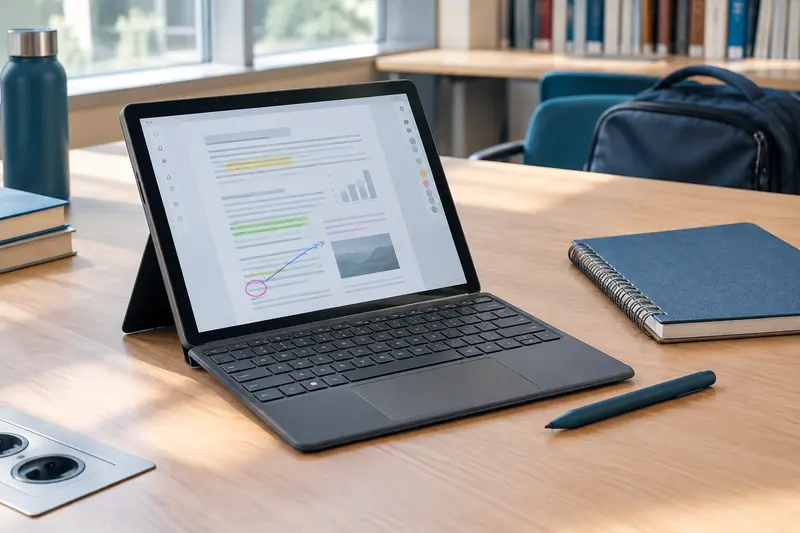
Ce lot s’adresse aux personnes qui utilisent plusieurs appareils tactiles ou souhaitent garder un stylet à différents endroits. Les étudiants peuvent s’en servir pour annoter ou prendre des notes, tandis que les utilisateurs de smartphones et de tablettes apprécieront l’embout en fibre pour les actions de navigation courantes.
La pointe à disque conviendra à ceux qui veulent mieux repérer leur contact pendant l’écriture ou le dessin. Pour un usage sur iPad, il faut penser à désactiver le réglage Apple Pencil dédié avant de commencer.
Les prix indiqués sont ceux constatés à la date mentionnée ; seul le prix affiché lors de la commande fait foi.