Le bon stylet dépend d’abord de la compatibilité avec votre tablette, puis de votre manière d’annoter et de travailler au clavier. Voici les critères à vérifier pour passer facilement de l’écriture manuscrite à la saisie, sans perdre de temps à chercher votre stylet.
Pour choisir un stylet pour une tablette avec clavier, vérifiez d’abord qu’il fonctionne avec le modèle exact de votre appareil. Pensez ensuite à son usage : annoter des PDF, écrire de longues notes ou simplement sélectionner des éléments ne demande pas nécessairement le même type de stylet.
Le confort dépend aussi de l’organisation de votre espace de travail. Un stylet facile à poser ou à ranger vous aide à alterner entre saisie et écriture manuscrite sans déplacer sans cesse le clavier. Voici les critères qui permettent de faire ce choix en connaissance de cause.
Vérifier la compatibilité avant de comparer les stylets
La compatibilité d’un stylet avec une tablette ne se déduit ni de la marque ni de la forme de l’accessoire. Un stylet actif peut dépendre d’une technologie précise, prise en charge uniquement par certains modèles. Un stylet capacitif universel, lui, imite le contact d’un doigt sur l’écran. Il peut convenir pour des gestes simples, mais ne propose pas nécessairement les fonctions avancées d’un stylet conçu pour une tablette donnée.
Commencez par relever la référence complète de la tablette, sa génération et son système. Consultez ensuite les indications du fabricant de la tablette et celles du stylet : cherchez le nom exact du modèle, et pas seulement une mention générale comme « compatible Android » ou « pour tablette ». Les protocoles et fonctions disponibles peuvent varier d’un appareil à l’autre, même au sein d’une même gamme.
- Stylet passif ou capacitif : il n’a généralement pas besoin d’être appairé. Sa pointe entre en contact avec l’écran comme le ferait un doigt. La précision et le confort dépendent notamment de la forme de la pointe et de l’application utilisée.
- Stylet actif : il peut offrir des fonctions telles que la détection de pression, l’inclinaison, un bouton ou le rejet de paume. Vérifiez que la tablette et l’application prennent en charge les fonctions attendues. La présence d’une batterie ou d’une connexion ne garantit pas, à elle seule, la compatibilité.
Le système d’exploitation peut aider à orienter la recherche, mais ne suffit pas comme critère. Si vous comparez des appareils de différents systèmes, consultez les systèmes disponibles pour les tablettes, puis vérifiez les caractéristiques du modèle précis. Un stylet prévu pour une famille d’appareils ne devient pas automatiquement compatible avec une autre tablette utilisant le même système.
Enfin, tenez compte de votre application de lecture ou d’annotation. Certaines gèrent l’écriture manuscrite, la sélection et le rejet de paume différemment. Avant l’achat, assurez-vous que l’application peut enregistrer les annotations dans le document ou les exporter de la manière dont vous avez besoin.
À retenir « Universel » décrit souvent un usage capacitif de base, pas une compatibilité avec toutes les fonctions d’écriture avancées. Recherchez la référence exacte de la tablette et confirmez chaque fonction importante dans les informations du fabricant.
Choisir la pointe selon le travail à faire
Pour annoter des PDF avec un stylet sur tablette, vous n’avez pas forcément besoin d’un modèle sophistiqué. Si vous surlignez des passages, cochez des cases ou ajoutez quelques repères, une pointe capacitive peut suffire, à condition que son contact soit reconnu correctement par l’écran. Pour écrire de petites notes dans les marges, une pointe fine et stable peut faciliter le geste, mais le résultat dépend aussi de la résolution tactile, de l’application et du réglage de l’épaisseur du trait.
Un stylet actif compatible peut être préférable si vous écrivez régulièrement à la main ou si vous souhaitez distinguer le tracé selon la pression ou l’inclinaison. Ces fonctions ne sont utiles que si elles sont prises en charge par l’ensemble tablette, stylet et application. Ne payez donc pas pour une caractéristique qui ne correspond ni à votre matériel ni à votre façon de travailler.
| Votre usage | À examiner | Point de vigilance |
|---|
| Surligner ou sélectionner | Reconnaissance tactile et pointe agréable à déplacer | Une pointe trop large peut masquer le texte ou viser une zone voisine. |
| Ajouter quelques commentaires | Précision de la pointe et confort de la prise en main | Testez l’écriture dans l’application qui ouvrira réellement vos PDF. |
| Écrire des notes manuscrites suivies | Compatibilité active, latence ressentie et fonctions d’écriture utiles | Vérifiez si le rejet de paume est pris en charge par la tablette et l’application. |
| Passer souvent au clavier | Facilité à poser le stylet et à le reprendre | Un accessoire difficile à ranger risque de rester éloigné ou de tomber. |
La pointe mérite une attention particulière si votre écran est équipé d’un film de protection. Celui‑ci peut modifier la sensation de glisse ou la visibilité du contact, selon sa surface. Vérifiez les consignes relatives au stylet et au protecteur avant de les associer. Évitez également d’appuyer fortement pour compenser une mauvaise reconnaissance : contrôlez plutôt la compatibilité, la propreté de l’écran et les réglages de l’application.
Pour comparer les modèles et les types d’accessoires proposés, vous pouvez consulter la sélection de stylets tactiles pour tablette avec clavier. Les caractéristiques indiquées doivent ensuite être confrontées à celles de votre tablette.
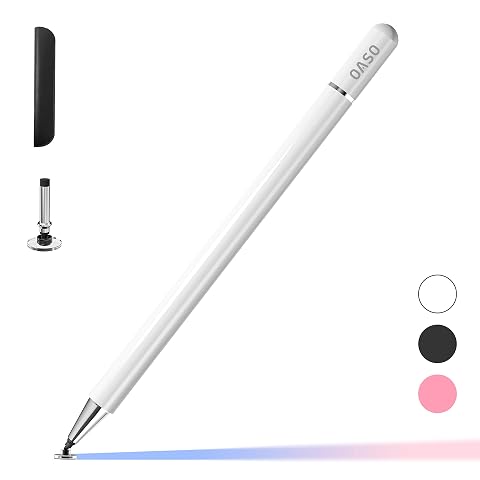
Naviguez, prenez des notes ou dessinez sur écran tactile avec une pointe disque sans batterie ni connexion.
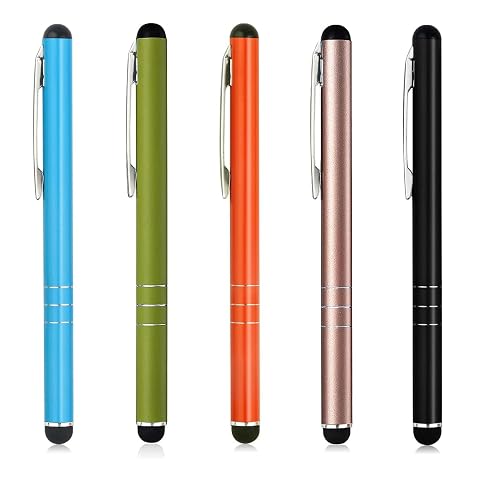
Cinq stylets à pointe silicone pour naviguer, écrire et dessiner sur les écrans tactiles, sans batterie ni appairage.
Alterner entre notes manuscrites et rédaction au clavier
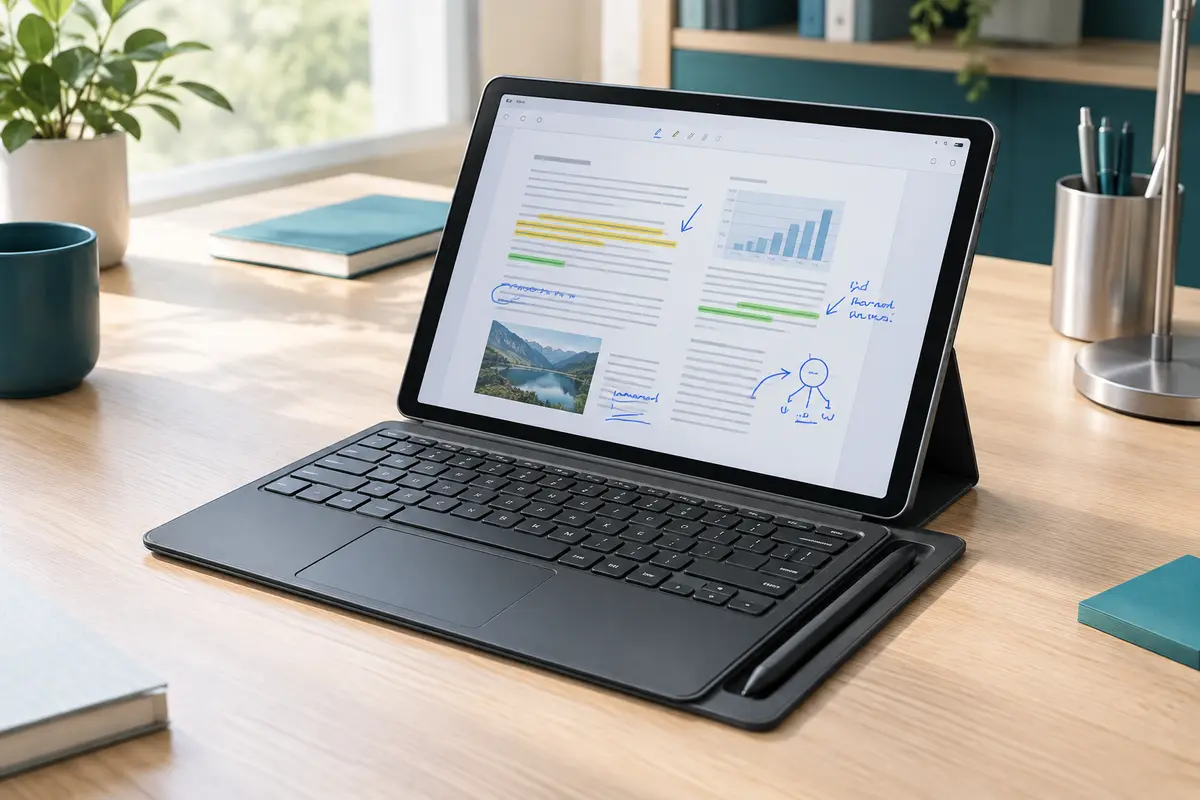
Prendre des notes manuscrites sur une tablette et rédiger au clavier sont deux activités différentes. Le stylet convient pour annoter un schéma, ajouter une flèche, entourer un passage ou conserver une idée sous forme de croquis. Le clavier est généralement plus adapté à la rédaction de textes longs, à la correction et à la mise en forme. Choisir un accessoire ne remplacera pas une méthode de travail qui répartit clairement ces tâches.
Avant une séance, décidez de ce que vous allez écrire à la main et de ce que vous allez saisir. Par exemple, vous pouvez annoter directement un document pendant sa lecture, puis rédiger une synthèse au clavier dans un fichier distinct. Cette séparation réduit les changements de mode inutiles et vous aide à retrouver vos informations. Si vous devez livrer un document final, vérifiez dès le départ comment les annotations seront conservées ou transférées.
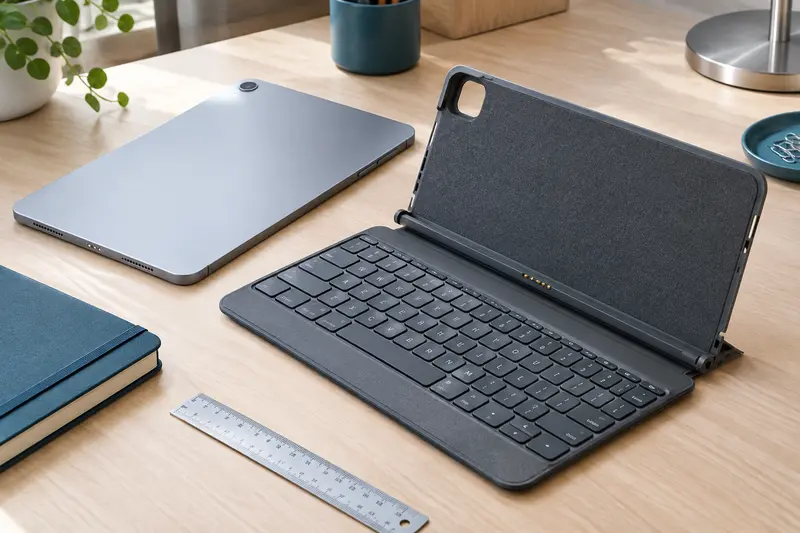
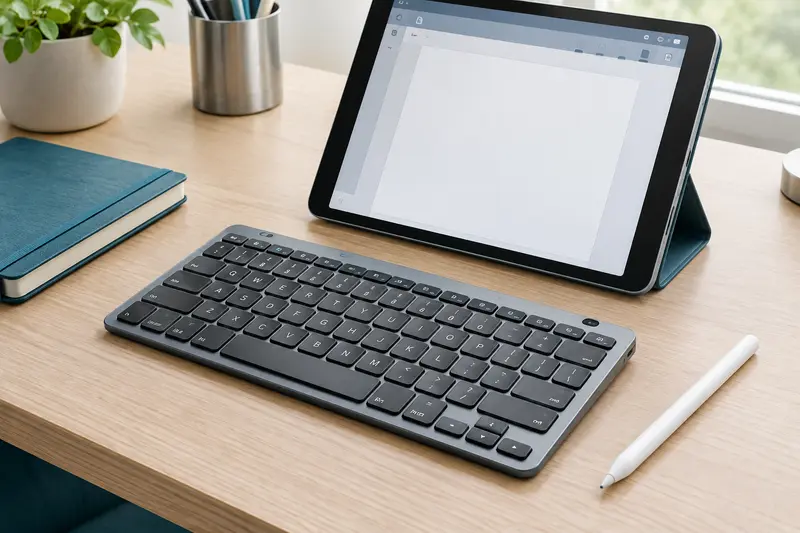
Pour utiliser un stylet et un clavier sur tablette, l’emplacement des accessoires compte autant que leurs caractéristiques. Si le clavier est détachable, posez‑le devant vous pour saisir, puis dégagez l’écran lorsque vous passez à l’annotation. Si le clavier reste fixé à l’étui, vérifiez qu’il peut se replier ou se positionner sans appuyer sur les touches pendant l’écriture. Le geste doit rester simple, sans que vous ayez à tenir le clavier d’une main tout en annotant de l’autre.
- Lors de la saisie, placez le stylet dans son logement ou sur un support stable, hors de la zone des touches.
- Pour annoter, éloignez ou repliez le clavier si sa position gêne le mouvement du poignet ou masque une partie de l’écran.
- Pour revenir au texte, posez le stylet au même endroit et vérifiez que la tablette est dans une position stable.
Les étudiants qui lisent un cours, prennent des notes et rédigent ensuite un devoir gagneront à anticiper cette alternance. Le guide sur l’usage d’une tablette avec clavier pour annoter des PDF de cours aide à réfléchir à l’ensemble de la configuration, au‑delà du choix du stylet.
Évaluer la prise en main et la précision
Un stylet peut être compatible sans être confortable pour vous. La longueur, le diamètre, la forme de la zone de préhension et le poids influencent la manière de le tenir, en particulier pendant une longue séance. Si vous le pouvez, essayez‑le avant l’achat ou vérifiez les dimensions et la forme décrites par le fabricant. Il n’existe pas de prise en main idéale pour tout le monde.
Pour annoter des documents, faites attention à la visibilité de la pointe et à la facilité avec laquelle elle suit votre geste. Une pointe très large peut masquer une ligne de texte lorsque vous surlignez. À l’inverse, une pointe fine n’apporte un avantage que si l’écran la reconnaît correctement et si elle est conçue pour être utilisée avec votre tablette. Cherchez un tracé régulier dans l’application prévue, sans pression excessive ni interruptions.
Sur un stylet actif, le rejet de paume peut permettre de poser la main sur l’écran pendant l’écriture, mais il ne faut pas le supposer acquis. Il peut dépendre de la technologie du stylet, de l’appareil, des réglages et de l’application. Si vous écrivez en appuyant la paume sur l’écran, confirmez cette fonction pour votre combinaison exacte et faites un essai avec le réglage activé. Si elle n’est pas disponible, il peut être nécessaire d’adapter votre posture ou d’utiliser un stylet capacitif en levant la main, ce qui ne convient pas forcément à une prise de notes prolongée.
Évaluez aussi les fonctions de l’application : gomme, sélection, annulation, épaisseur du trait et export des annotations. Les commandes accessibles à l’écran peuvent être pratiques, mais elles réduisent parfois la place disponible sur un document. Vérifiez qu’il est possible de retrouver facilement les outils sans interrompre la lecture ou la saisie. Un bon choix est celui qui rend vos gestes habituels prévisibles, pas celui qui affiche le plus de fonctions.
Prévoir le rangement sans encombrer le clavier
Le rangement est un critère de compatibilité pratique. Un stylet qui fonctionne avec la tablette mais n’a pas de place sûre dans votre sac risque d’être perdu ou de heurter l’écran. Examinez l’étui et le clavier : certains disposent d’un logement dédié, d’autres non. Vérifiez que le stylet ne se détache pas facilement lorsque vous transportez l’appareil et qu’il ne repose pas sur les touches une fois l’étui fermé.
Les systèmes de fixation magnétique ne doivent pas être considérés comme un logement garanti. Leur présence, leur position et leur force de maintien varient selon les appareils. Confirmez que le stylet prévu tient correctement sur le modèle concerné, et qu’il ne bloque ni un connecteur ni la fermeture de l’étui. Une housse ou une pochette séparée peut être une solution si le clavier n’offre pas d’espace dédié.
Sur le bureau, gardez le stylet à proximité de l’écran, mais hors de la zone de frappe. Un petit emplacement fixe réduit les interruptions lorsque vous passez de l’écriture à la saisie. En déplacement, une pochette évite que l’accessoire se glisse entre les touches ou raye l’écran. Si vous transportez la tablette avec un stylet fixé à l’extérieur, vérifiez que l’ensemble ne s’accroche pas aux objets dans votre sac.
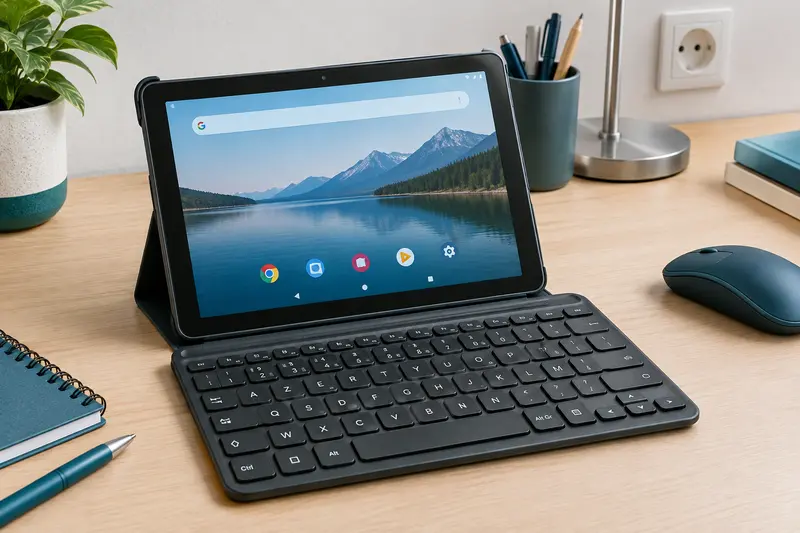
La taille de l’écran et la forme de l’étui peuvent aussi changer la place disponible pour écrire. Une tablette compacte se transporte facilement, mais son clavier et sa surface d’annotation peuvent être plus resserrés. Pour comparer les formats, consultez les critères de taille d’écran des tablettes avec clavier, puis considérez la place occupée par le clavier déployé et celle nécessaire pour votre main.
Faire un essai et éviter les erreurs fréquentes
Avant de valider votre choix, faites une vérification concrète à partir de votre matériel et d’un document représentatif. Ouvrez un PDF que vous utilisez réellement, sélectionnez un passage, surlignez‑le, ajoutez une courte note manuscrite, puis passez à une zone de saisie au clavier. Vous verrez si la pointe est suffisamment lisible, si l’application enregistre vos marques et si le changement de posture est naturel.
- Identifiez la tablette : notez sa référence complète, sa génération et son système d’exploitation.
- Vérifiez les fonctions utiles : confirmez la reconnaissance tactile ou active, ainsi que le rejet de paume, la pression ou l’inclinaison si vous les souhaitez.
- Testez votre application : assurez-vous que le stylet permet les actions attendues et que le document annoté peut être enregistré ou partagé dans le format nécessaire.
- Contrôlez l’espace de travail : ouvrez le clavier, placez l’écran dans sa position d’écriture, puis vérifiez où poser le stylet pendant la saisie.
- Anticipez le transport : repérez un logement ou prévoyez une pochette qui protège le stylet et l’écran.
Une erreur courante consiste à acheter un stylet sur la seule base d’une mention « universel ». Elle peut correspondre à des gestes tactiles simples sans garantir une écriture précise, une détection de pression ou un rejet de paume. Une autre erreur consiste à choisir une pointe fine sans vérifier qu’elle est reconnue par l’écran, ou à oublier que l’application peut limiter les fonctions disponibles.
Évitez également de confondre la prise de notes manuscrites avec la rédaction au clavier. Si vous devez produire plusieurs pages de texte, le stylet ne remplacera pas le confort de saisie et les outils de correction du clavier. À l’inverse, le clavier n’est pas toujours pratique pour annoter rapidement un schéma ou ajouter un repère sur une page. La bonne configuration vous laisse choisir le mode adapté à chaque tâche, plutôt que de vous obliger à tout faire de la même manière.
En résumé, commencez par la compatibilité exacte, puis choisissez la pointe et les fonctions en fonction de vos annotations. Enfin, vérifiez la prise en main, la position du clavier et le rangement. Ces étapes permettent de sélectionner un stylet qui complète votre tablette sans gêner les séances de saisie.
Les prix indiqués sont ceux constatés à la date mentionnée ; seul le prix affiché lors de la commande fait foi.