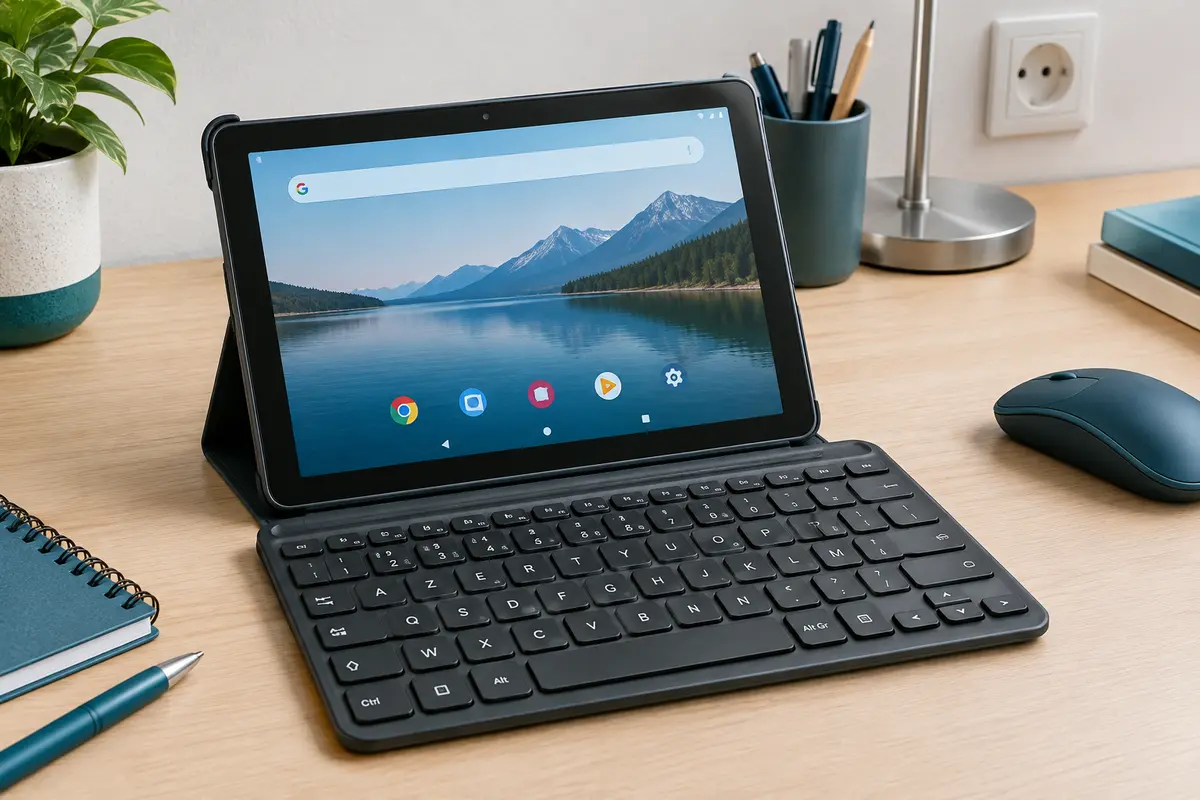
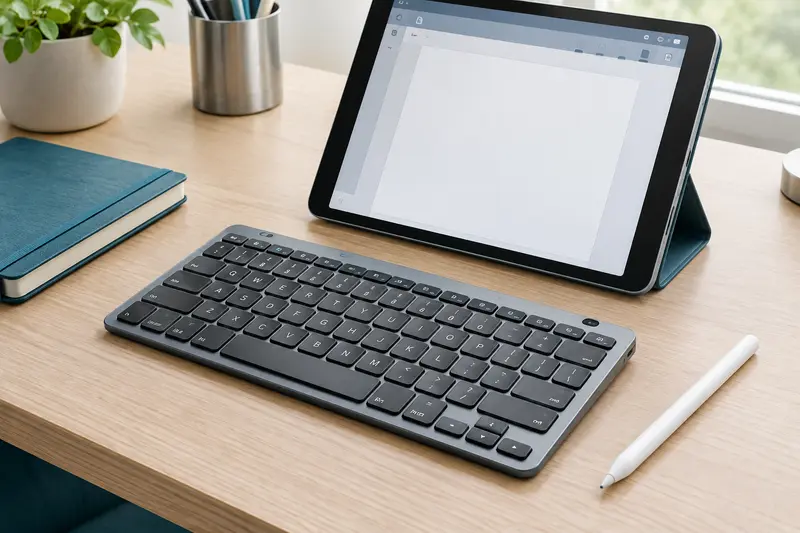
Oui, vous pouvez connecter un clavier externe à une tablette Android et saisir accents, symboles et raccourcis. Pour éviter les touches qui produisent un caractère inattendu, vérifiez que la disposition configurée dans Android correspond à celle imprimée sur le clavier, puis testez les combinaisons dans une application simple.
Oui, un clavier externe peut servir à saisir des accents, des caractères spéciaux et des raccourcis sur une tablette Android. Le résultat dépend toutefois de trois éléments : la disposition physique des touches, la disposition choisie dans Android et la prise en charge des commandes par l’application utilisée.
Après la connexion, ne vous fiez donc pas uniquement aux inscriptions sur les touches. Vérifiez la configuration du clavier physique, puis faites quelques essais dans un champ de texte. Cette méthode permet de repérer rapidement un décalage AZERTY ou QWERTY, une combinaison de touches différente ou un raccourci non pris en charge.
Pourquoi les touches ne produisent-elles pas toujours le caractère attendu ?
Un clavier externe transmet des positions de touches et des événements de frappe. Android interprète ces informations selon la disposition de clavier active. Si le clavier porte des inscriptions françaises AZERTY, mais que la tablette le traite comme un clavier anglais QWERTY, plusieurs lettres et symboles ne correspondront pas aux légendes visibles.
La connexion Bluetooth ou USB ne choisit pas nécessairement la bonne disposition. Elle établit le lien entre les appareils, mais le réglage de langue et de disposition peut rester à définir. Les menus exacts changent selon la version d’Android et la marque de la tablette. Cherchez « clavier physique » dans les paramètres si vous ne trouvez pas immédiatement le réglage, ou consultez les rubriques consacrées aux tablettes sous Android.
Il faut aussi distinguer deux éléments souvent confondus :
- La disposition physique : la position et les inscriptions des touches, par exemple AZERTY ou QWERTY.
- La disposition logicielle : la façon dont Android interprète chaque touche et chaque combinaison.
Enfin, une même touche peut produire des caractères différents selon qu’elle est utilisée seule, avec Maj, avec AltGr ou après une touche morte. Une touche morte ne produit pas immédiatement de caractère : elle sert à composer un accent avec la lettre suivante. Le comportement précis dépend de la disposition sélectionnée.
À retenir Si les lettres principales semblent inversées ou si les signes ne sont pas à leur place, ne concluez pas tout de suite à une panne. Commencez par vérifier la disposition logicielle dans les paramètres du clavier physique.
Choisir la bonne disposition de clavier sur Android
Ouvrez les paramètres lorsque le clavier est connecté. Selon l’appareil, l’option se trouve dans une rubrique liée au système, aux langues et à la saisie, à la gestion générale ou aux claviers physiques. Android peut afficher le nom du clavier connecté : sélectionnez‑le, puis choisissez la langue et la disposition correspondant aux inscriptions des touches.
Ne choisissez pas automatiquement « Français » si plusieurs variantes sont proposées. Sélectionnez une disposition française correspondant au clavier utilisé, et vérifiez si une option distingue les variantes de clavier. Les modèles commercialisés comme AZERTY ne sont pas toujours identiques dans le détail, notamment pour la place des signes et certaines combinaisons. Si vous utilisez plusieurs langues, gardez en tête qu’un changement de langue de saisie peut modifier l’interprétation des touches.
| Ce que vous observez | Cause à vérifier | Essai utile |
|---|
| Les lettres ne correspondent pas aux touches | Disposition AZERTY ou QWERTY incorrecte | Taper plusieurs lettres dans un champ de recherche |
| Les lettres sont justes, mais les signes sont décalés | Variante de disposition ou touche AltGr | Tester Maj et AltGr séparément |
| Les accents ne se composent pas | Disposition, touche morte ou application | Essayer quelques lettres accentuées dans une note |
| Les raccourcis ne réagissent pas | Commande non prise en charge dans l’application | Tester une commande de sélection ou de copie dans un éditeur |
Les intitulés et les options disponibles peuvent varier. Si la tablette propose plusieurs claviers physiques ou plusieurs langues, contrôlez celui qui est effectivement connecté et actif. Pour approfondir le choix du périphérique et les compatibilités, consultez notre guide sur la compatibilité d’un clavier Bluetooth avec Android.
Un raccourci de changement de langue peut exister, mais il n’est pas identique sur tous les appareils. Si vous passez d’une disposition à une autre sans vous en rendre compte, les symboles sembleront soudainement déplacés. Vérifiez la langue active dans les paramètres ou les indications affichées par la tablette avant de modifier d’autres réglages.
Saisir les accents sur une tablette Android
Avec une disposition française correctement configurée, les accents courants sont généralement accessibles directement ou au moyen d’une combinaison indiquée par la disposition. Selon le modèle, une touche peut aussi agir comme touche morte : vous la pressez, puis vous tapez la lettre à accentuer. Pour saisir les accents sur une tablette Android sans tâtonner, testez les caractères dont vous avez régulièrement besoin dans votre langue de saisie.
Un essai simple consiste à taper « é », « è », « à », « ù », « ç » et « ê » dans une application de notes ou un brouillon de courriel. Si une touche produit un caractère inattendu, observez si le problème concerne une seule combinaison ou toutes les touches de ponctuation. Un décalage général indique plutôt une disposition incorrecte ; une seule combinaison inhabituelle peut venir de la variante du clavier ou de la méthode de composition.
Sur un clavier non français, les accents peuvent nécessiter une disposition internationale ou des touches mortes. Certaines configurations utilisent une touche de modification pour accéder aux accents et aux signes supplémentaires. Ne retenez pas une combinaison trouvée pour un autre modèle comme une règle universelle : les légendes, la disposition sélectionnée et les versions d’Android peuvent changer le résultat.
Si un accent apparaît seul avant la lettre, il est possible que la touche morte ait été utilisée comme caractère autonome ou que la séquence de composition ne soit pas celle attendue. Recommencez en pressant d’abord la touche d’accent, puis la lettre, sans ajouter de touche de modification inutile. Si le caractère reste incorrect, essayez la même séquence dans une autre application pour vérifier si le problème est lié au logiciel de saisie.
Les claviers virtuels et physiques ne se comportent pas toujours de la même manière. La sélection d’une langue pour le clavier à l’écran ne garantit pas forcément que le clavier externe utilise la même disposition. Contrôlez donc le réglage associé au clavier physique, même si les accents fonctionnent correctement lorsque le clavier virtuel est affiché.
Retrouver les symboles et caractères spéciaux
Les symboles d’un clavier connecté à une tablette ne sont pas toujours accessibles par la touche qui porte leur inscription. Leur emplacement dépend de la disposition logicielle, ainsi que de l’utilisation de Maj ou d’AltGr. Les signes de ponctuation, les parenthèses, les crochets, l’arobase et les symboles monétaires sont de bons repères pour vérifier la configuration.
Procédez par petites séries. Dans un champ de texte, testez d’abord les touches seules, puis avec Maj, puis avec AltGr lorsque cette touche existe. Notez les résultats plutôt que de multiplier les combinaisons au hasard. Si une touche ne produit aucun caractère, vérifiez si elle sert de modificateur ou si le caractère recherché se compose avec une autre touche.
- Commencez par les signes que vous utilisez souvent : virgule, point, deux-points, point d’interrogation et apostrophe.
- Passez ensuite aux caractères utiles pour le travail : parenthèses, crochets, arobase, barre oblique et signes mathématiques.
- Testez enfin les symboles moins courants, sans supposer que tous les claviers donnent accès aux mêmes caractères avec la même combinaison.
Pour certains caractères rares, le clavier n’est pas le moyen le plus rapide. Vous pouvez utiliser le clavier à l’écran, le presse-papiers ou la table de caractères proposée par l’application, si elle en comporte une. Cette solution de dépannage est particulièrement utile lorsque vous saisissez ponctuellement un signe qui n’est pas évident à retrouver sur votre disposition habituelle.
Un écart entre les légendes et les caractères produits ne signifie pas forcément que le clavier est défectueux. Il peut s’agir d’une différence entre la variante imprimée et celle sélectionnée dans Android. Si vous alternez entre plusieurs langues, testez quelques signes caractéristiques après chaque changement de disposition, surtout avant de remplir un formulaire ou de saisir une adresse.
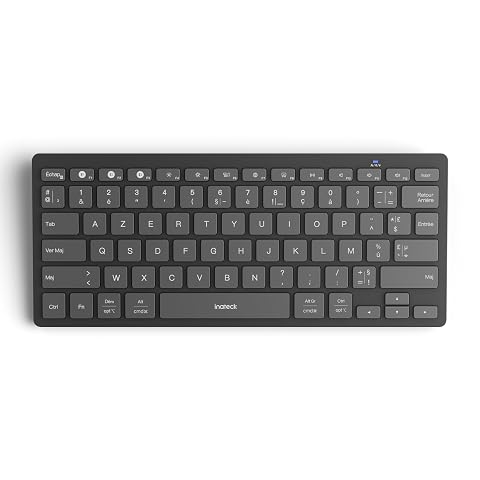
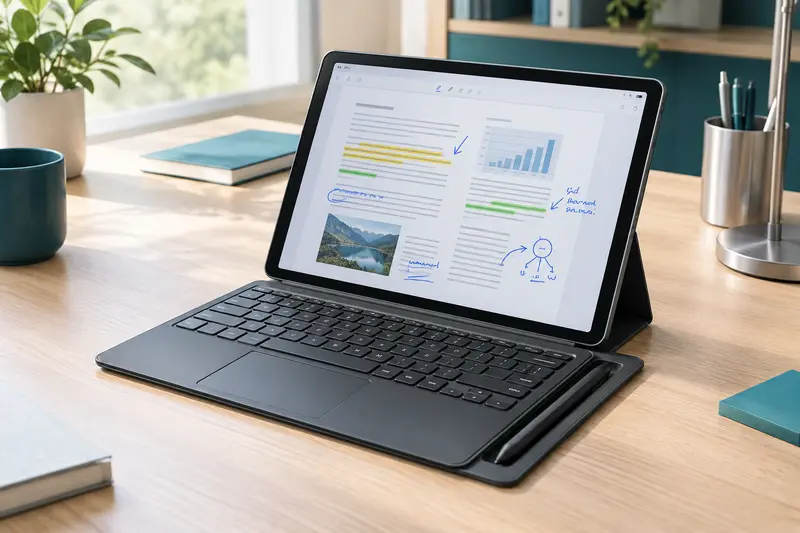
Passez d’un appareil à l’autre d’un clic et profitez d’une frappe confortable dans un format facile à transporter.
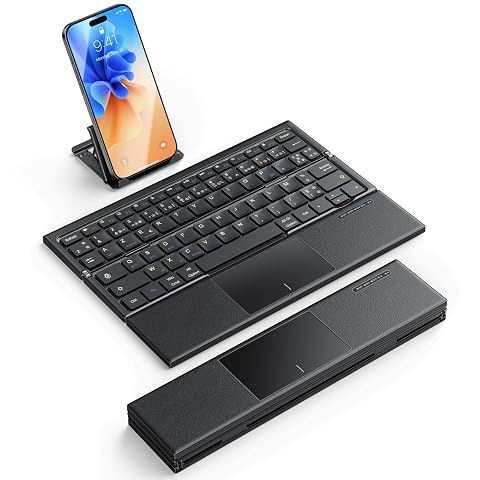
Un clavier AZERTY pliable avec pavé tactile pour travailler sur trois appareils, sans souris encombrante.
Quels raccourcis clavier peut‑on utiliser ?
Les commandes habituelles comme copier, couper, coller, tout sélectionner ou annuler sont souvent disponibles dans les applications Android qui prennent en charge un clavier externe. Les raccourcis clavier sur une tablette Android ne sont toutefois pas identiques dans toutes les applications : un éditeur de texte, un navigateur et un champ de saisie peuvent répondre différemment à la même combinaison.
Testez les commandes dans une application de rédaction ou une note, avec un texte sans importance. Vérifiez d’abord les actions les plus utiles : sélectionner du texte, copier, coller, couper et annuler la dernière modification. Sur de nombreux claviers, ces commandes utilisent Ctrl avec une lettre, mais leur prise en charge dépend de l’application et certaines commandes peuvent être différentes ou absentes.
Les touches de navigation sont également pratiques : les flèches déplacent généralement le curseur dans un texte, tandis que Début, Fin, Page précédente ou Page suivante peuvent aider à se déplacer dans un document. Leur effet dépend du clavier et de l’application. Les touches de fonction, les raccourcis d’accessibilité et les commandes liées au système peuvent, eux aussi, varier selon la tablette.
Pour repérer les raccourcis disponibles, consultez l’aide ou le menu de l’application concernée. Certaines applications affichent les commandes lorsqu’on maintient une touche de modification, d’autres les documentent dans leurs paramètres. N’appliquez pas un raccourci sensible, par exemple celui qui ferme une fenêtre ou supprime du contenu, avant de l’avoir vérifié dans un contexte sans risque.
Un raccourci qui fonctionne dans une application mais pas dans une autre ne signale pas nécessairement un problème de connexion. Il peut simplement ne pas être prévu dans la seconde application. De même, une touche de commande prévue pour un autre système peut être interprétée autrement par Android. Vérifiez le rôle des touches de modification et privilégiez les commandes documentées par l’application utilisée.
Une méthode de test pour trouver l’origine d’un problème
Quand la saisie est incohérente, procédez dans un ordre fixe. Vous éviterez de modifier plusieurs réglages à la fois et pourrez identifier plus facilement l’origine du décalage.
- Vérifiez la connexion. Confirmez que le clavier est bien appairé ou relié, et que ses piles ou sa batterie ne sont pas déchargées. Si le clavier ne répond pas du tout, la question concerne d’abord la connexion plutôt que les accents.
- Ouvrez un champ de texte simple. Une note ou une recherche suffit pour tester les touches sans dépendre d’un document complexe.
- Contrôlez la disposition physique. Repérez si le clavier est AZERTY, QWERTY ou d’une autre configuration, puis vérifiez que la disposition sélectionnée dans Android correspond.
- Testez les lettres et les signes séparément. Si les lettres sont correctes et les symboles non, examinez les touches de modification et les variantes de disposition.
- Comparez dans une seconde application. Si le problème ne se produit que dans un logiciel, consultez ses réglages et son aide avant de réinitialiser la configuration générale.
- Revenez à un seul changement à la fois. Après chaque modification, refaites les mêmes essais pour savoir si elle a corrigé le problème.
Si le clavier vient d’être connecté, la procédure d’appairage peut aussi être en cause lorsque les frappes sont absentes ou intermittentes. Notre guide explique comment connecter un clavier Bluetooth et résoudre les problèmes d’appairage. Il est préférable de distinguer ce souci de liaison d’une simple erreur de disposition.
Test rapide avant de travailler Dans une note, tapez une courte phrase avec des accents, quelques signes de ponctuation, une arobase et une commande de copie. Si le résultat est bon dans cette application mais pas ailleurs, vérifiez d’abord l’application concernée.
Que vérifier avant de choisir un clavier externe ?
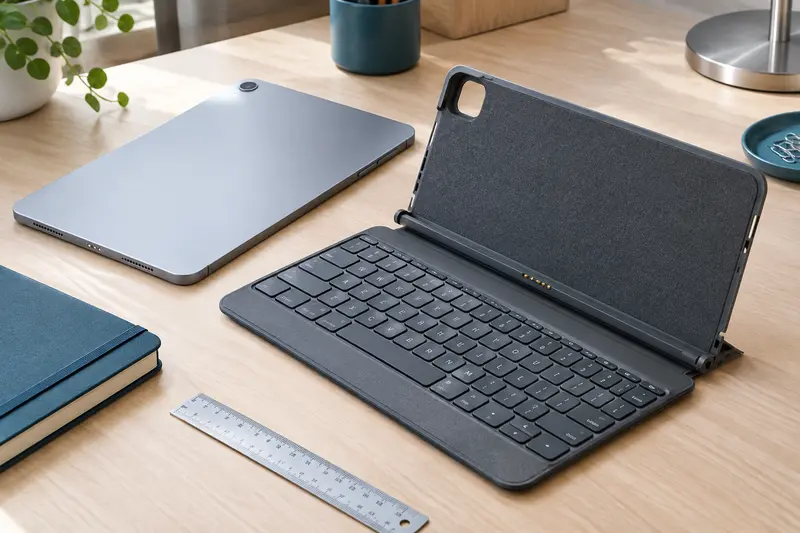
Pour un usage fréquent en français, choisissez un clavier dont les inscriptions correspondent à votre disposition habituelle, puis vérifiez que sa compatibilité avec la tablette est indiquée. Un modèle Bluetooth peut être pratique pour plusieurs appareils, tandis qu’un étui-clavier réunit la protection et la saisie. Dans les deux cas, la présence de touches AZERTY ne garantit pas à elle seule que tous les symboles seront identiques à ceux de votre clavier d’ordinateur.
Avant l’achat, regardez la langue et la variante annoncées, le type de connexion, la présence des touches de modification et les indications du fabricant sur Android. Si vous comptez travailler longtemps, vérifiez aussi l’espacement des touches, leur course et l’angle de la tablette. Le confort de frappe dépend du format et de l’installation, pas uniquement de la disposition.
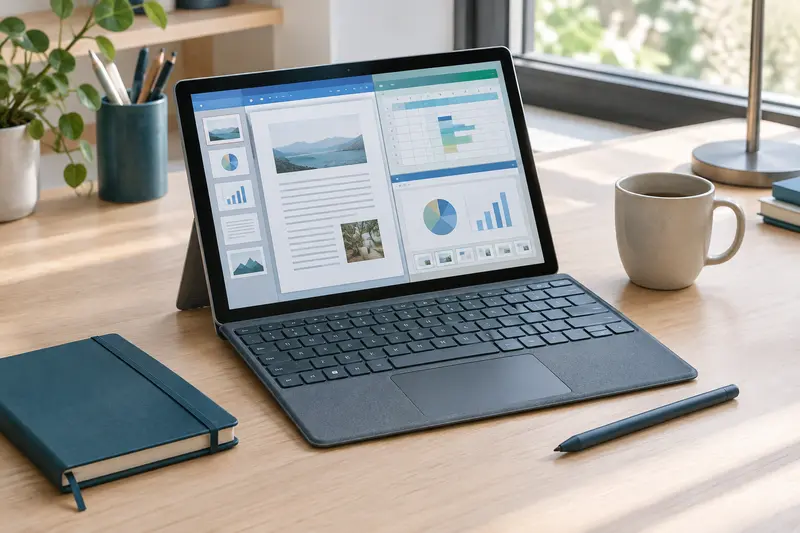
Pour comparer les équipements, vous pouvez parcourir les claviers Bluetooth pour tablette et les modèles de tablettes avec clavier. Privilégiez une configuration que vous pourrez tester avec vos applications habituelles. Une courte période d’essai permet de vérifier les accents, les caractères spéciaux et les raccourcis dont vous avez réellement besoin.
En résumé, un clavier externe peut tout à fait servir à rédiger en français sur Android. Le point essentiel est de faire correspondre la disposition logicielle aux touches physiques, puis de tester séparément la saisie des accents, l’accès aux symboles et les raccourcis. Si un seul logiciel se comporte différemment, recherchez d’abord une limite de cette application plutôt que de modifier au hasard tous les réglages de la tablette.
Les prix indiqués sont ceux constatés à la date mentionnée ; seul le prix affiché lors de la commande fait foi.