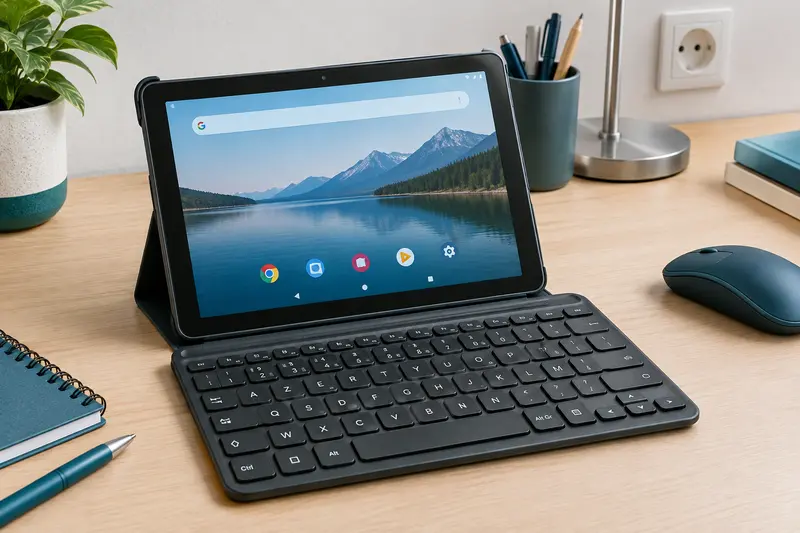
Pour connecter un clavier Bluetooth à une tablette, activez le mode détectable du clavier, puis sélectionnez‑le dans les réglages Bluetooth de la tablette. Si l’appairage échoue, vérifiez d’abord la charge, les connexions déjà actives et la compatibilité avant de réinitialiser la liaison.
Pour connecter un clavier Bluetooth à une tablette, mettez d’abord le clavier en mode détectable, puis lancez la recherche d’appareils depuis les réglages Bluetooth de la tablette. Une fois le clavier sélectionné, validez éventuellement un code affiché à l’écran et testez la saisie dans une application de texte.
Si la tablette ne détecte pas le clavier ou si la connexion ne tient pas, avancez par étapes : charge, mode d’appairage, connexion à un autre appareil, puis suppression et nouvelle association. Les noms des menus et les commandes de réinitialisation varient selon les modèles.
Vérifier la compatibilité avant l’appairage
Un clavier Bluetooth peut généralement être associé à plusieurs types de tablettes, mais la compatibilité dépend du clavier, du système et parfois de la version de celui‑ci. Consultez la notice ou les caractéristiques du clavier pour confirmer qu’il prend en charge le système de votre tablette. La compatibilité Bluetooth ne garantit pas que toutes les touches de fonction ou tous les raccourcis fonctionneront de la même façon.
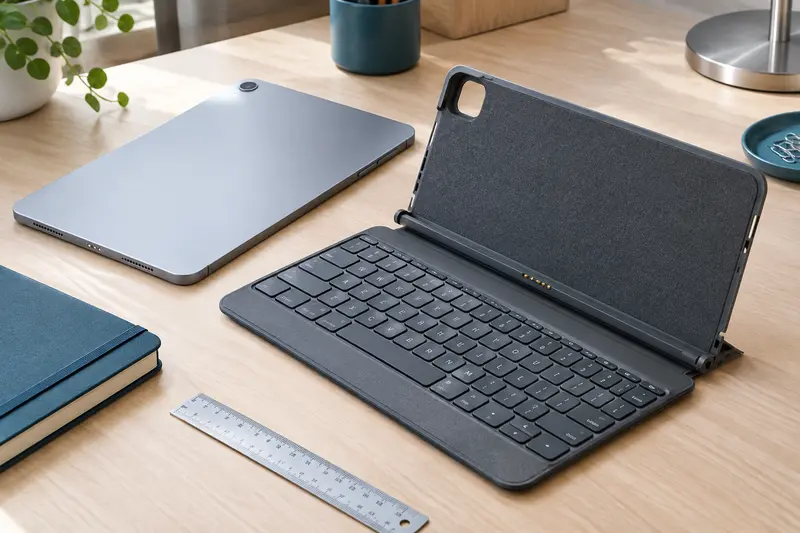
Vérifiez aussi qu’il s’agit bien d’un clavier Bluetooth. Certains modèles sans fil utilisent uniquement un récepteur USB, parfois appelé dongle, qui doit être branché à un port compatible ou à un adaptateur. D’autres claviers se connectent à la tablette par un connecteur ou des contacts intégrés : ils ne nécessitent pas d’appairage Bluetooth.
- Repérez la marque et la référence du clavier, puis vérifiez le mode de connexion annoncé.
- Assurez-vous que le Bluetooth est disponible et activable sur la tablette.
- Consultez les consignes du fabricant concernant la charge, le mode détectable et les appareils compatibles.
Les menus diffèrent entre Android, iPadOS et Windows, mais la logique reste proche : ouvrir les réglages Bluetooth, rechercher les appareils et sélectionner le clavier. Pour examiner les différences selon le système, consultez notre guide sur la compatibilité d’un clavier Bluetooth avec une tablette.
À distinguer Un clavier peut être compatible avec la tablette pour la saisie, sans prendre en charge ses raccourcis spécifiques. Vérifiez les fonctions attendues dans la documentation du clavier et du système.
Préparer le clavier et la tablette
Avant d’appairer un clavier sans fil avec une tablette, rapprochez les deux appareils et donnez au clavier une charge suffisante. Un voyant faible ou une extinction rapide peut signaler une batterie à plat. Si le clavier utilise des piles, vérifiez leur sens et remplacez‑les si nécessaire. Un voyant lumineux n’a pas la même signification sur tous les modèles : fiez-vous à la notice plutôt qu’à sa couleur seule.
Si le clavier a déjà été utilisé avec un ordinateur ou un téléphone, vérifiez qu’il n’est pas encore connecté à cet appareil. Certains claviers peuvent mémoriser plusieurs appareils, mais ils ne sont pas nécessairement connectés à tous en même temps. Déconnectez‑le de l’ancien appareil ou sélectionnez un autre canal de connexion si le clavier dispose de touches dédiées à cette fonction.
- Allumez le clavier et vérifiez qu’il est suffisamment chargé.
- Éloignez‑le temporairement des appareils auxquels il a pu se connecter.
- Activez le Bluetooth sur la tablette et gardez les appareils à proximité.
- Repérez la touche ou la combinaison qui lance l’appairage, en vous aidant de la notice.
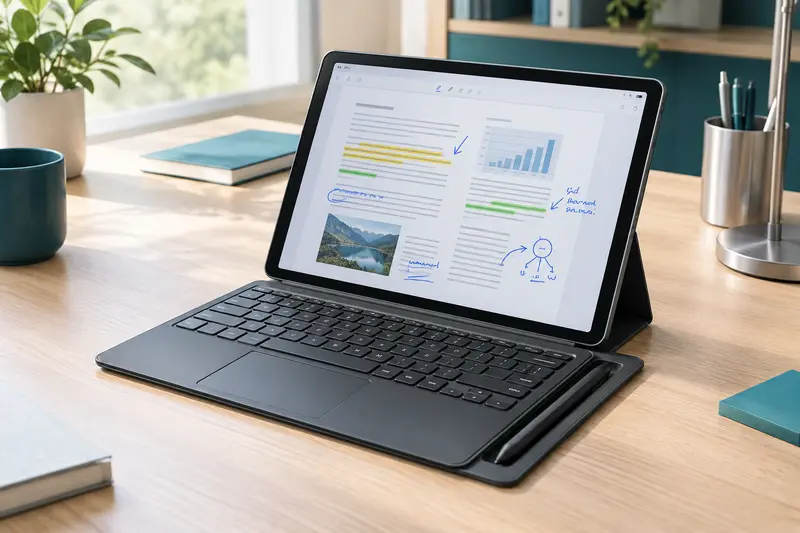
Pour choisir un clavier adapté à votre équipement, vous pouvez comparer les claviers Bluetooth pour tablette. Si vous utilisez aussi un stylet ou un support, vérifiez que ces accessoires ne gênent pas l’installation et l’usage du clavier sur votre espace de travail.
Appairer le clavier Bluetooth étape par étape
Le mode détectable permet à la tablette de repérer le clavier pendant une durée limitée ou jusqu’à la fin de l’appairage. Selon le modèle, il s’active avec une touche portant le symbole Bluetooth, un bouton dédié ou une combinaison de touches. Le voyant peut clignoter, mais ce comportement n’est pas universel. Si vous ne trouvez pas la commande, consultez la notice avant d’essayer des combinaisons au hasard.
- Mettez le clavier en mode détectable. Allumez‑le, puis maintenez ou pressez la commande d’appairage indiquée par le fabricant. Si plusieurs canaux sont disponibles, choisissez un canal libre ou celui destiné à la nouvelle tablette.
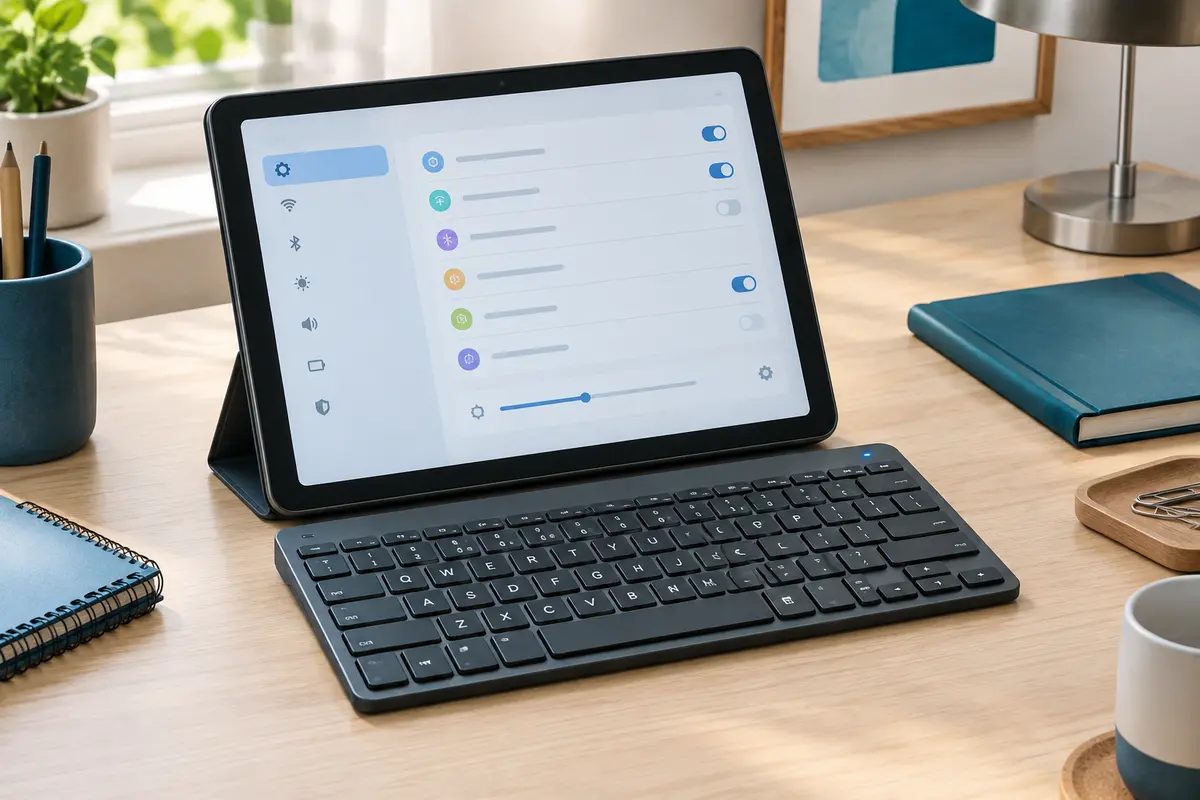
- Ouvrez les réglages Bluetooth de la tablette. Activez le Bluetooth, puis choisissez l’option permettant d’ajouter, d’associer ou de rechercher un nouvel appareil. Le libellé varie selon le système et sa version.
- Sélectionnez le clavier dans la liste. Son nom peut correspondre à la marque, à une référence ou à une désignation générique. Si plusieurs appareils apparaissent, identifiez le clavier à partir de sa notice plutôt que de choisir au hasard.
- Validez la demande éventuelle. La tablette peut afficher un code à saisir sur le clavier, puis vous demander d’appuyer sur Entrée. Saisissez exactement le code affiché. Si aucun code n’apparaît, ne créez pas vous-même de code : suivez simplement la procédure indiquée à l’écran.
- Attendez la confirmation. Le statut peut devenir « connecté » ou « associé », ou le clavier peut cesser de clignoter. L’indication exacte dépend du système.
Gardez le clavier près de la tablette jusqu’à la confirmation et évitez de lancer plusieurs recherches en parallèle. Si une demande de code expire, recommencez la procédure en remettant le clavier en mode détectable. Une association mémorisée n’est pas toujours synonyme de connexion active : vérifiez le statut affiché dans les réglages.
Le clavier peut également demander une sélection de système ou de disposition. Cette option concerne le fonctionnement de certaines touches, et non la détection Bluetooth elle-même. La configuration dépend du modèle : reportez-vous à sa documentation pour choisir le réglage prévu pour votre tablette.
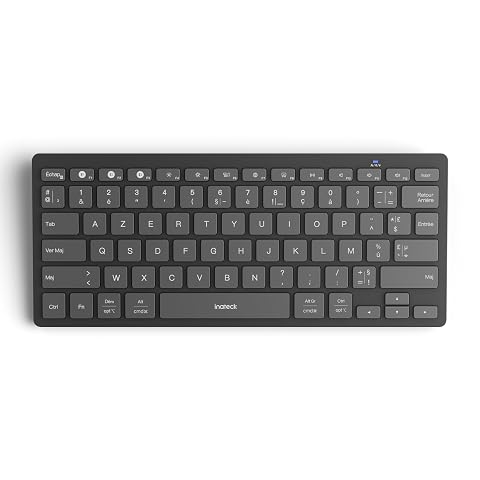
Passez d’un appareil à l’autre d’un clic et profitez d’une frappe confortable dans un format facile à transporter.
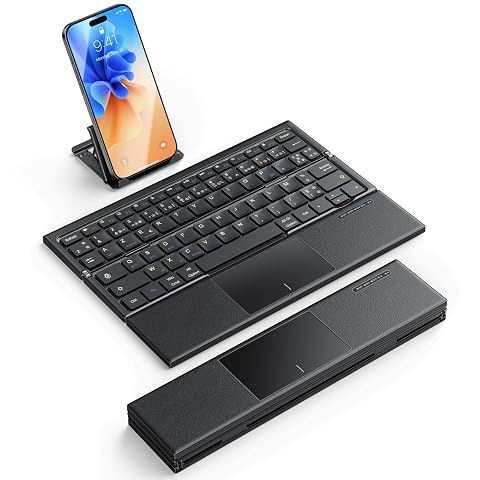
Un clavier AZERTY pliable avec pavé tactile pour travailler sur trois appareils, sans souris encombrante.
Tester la connexion et la disposition des touches
Après l’appairage, ouvrez une application de notes ou un champ de texte et tapez quelques mots. Testez les lettres, la barre d’espace, la touche Entrée et les touches de ponctuation courantes. Vérifiez aussi que la tablette ne continue pas à afficher un écran de recherche ou une demande de confirmation.
Si la saisie fonctionne mais que des caractères ne correspondent pas aux touches, la connexion est probablement établie : le problème peut venir de la disposition du clavier configurée sur la tablette. Un clavier physique en AZERTY peut produire des caractères différents si le système applique une disposition QWERTY, ou inversement. Consultez les réglages de langue et de clavier physique de votre appareil. Notre article explique pourquoi certaines touches peuvent différer de l’AZERTY français.
| Ce que vous observez | Vérification utile | Action à essayer |
|---|
| Aucun nom de clavier dans la liste | Mode détectable, charge et connexion à un autre appareil | Relancez le mode d’appairage, puis recherchez à nouveau |
| Le clavier apparaît, mais l’association échoue | Code demandé, connexion antérieure ou association enregistrée | Supprimez l’ancienne association et recommencez |
| La tablette indique « connecté », mais rien ne s’écrit | Application utilisée, état de connexion et charge | Testez dans un autre champ de texte et reconnectez le clavier |
| Les caractères ne correspondent pas | Langue et disposition du clavier physique | Choisissez la disposition adaptée dans les réglages |
Résoudre les problèmes d’appairage les plus fréquents
En cas de problème de connexion d’un clavier Bluetooth, évitez de modifier plusieurs réglages à la fois. Commencez par les causes simples, puis refaites une association propre. Cette démarche permet de savoir si l’obstacle vient du clavier, de la tablette ou d’une ancienne connexion mémorisée.
La tablette ne détecte pas le clavier
Si la tablette ne détecte pas le clavier, vérifiez d’abord que celui‑ci est allumé et réellement en mode détectable. Un clavier allumé n’est pas nécessairement visible : il peut être en veille ou connecté à un autre appareil. Relancez la commande d’appairage selon la notice et laissez la page de recherche ouverte pendant la détection.
Contrôlez ensuite la charge ou les piles, puis rapprochez les appareils. Si le clavier était déjà jumelé à un téléphone ou à un ordinateur, désactivez temporairement le Bluetooth de cet appareil ou déconnectez le clavier depuis ses réglages. Une recherche lancée avant l’activation du mode détectable peut aussi ne rien afficher : relancez‑la après avoir rendu le clavier visible.
Le clavier apparaît mais refuse de s’associer
Une ancienne association peut être enregistrée sur la tablette alors que le clavier essaie de se connecter à un autre appareil. Dans les réglages Bluetooth de la tablette, ouvrez les informations relatives au clavier et choisissez l’option de suppression ou d’oubli. Le nom de cette commande varie selon le système. Ensuite, éteignez puis rallumez le clavier et recommencez l’appairage comme pour une première connexion.
Si un code est demandé, assurez-vous de saisir celui qui apparaît sur la tablette, et non un code trouvé dans une ancienne notice ou supposé par défaut. Respectez la séquence affichée, notamment si la validation par Entrée est requise. Si le délai expire, faites réapparaître le clavier dans la recherche et relancez la demande.
La connexion coupe ou la saisie ne répond pas
Vérifiez que le clavier n’est pas passé en veille et qu’il reste suffisamment chargé. Éloignez les appareils de sources d’interférences possibles et évitez de tester la connexion à une grande distance. Si le clavier est associé à plusieurs équipements, sélectionnez le bon canal selon les indications du fabricant. Testez aussi la saisie dans une autre application : un souci limité à une seule application ne prouve pas que l’appairage est défectueux.
Si le clavier est connecté mais ne saisit aucun caractère, désactivez puis réactivez le Bluetooth de la tablette et reconnectez le clavier. Redémarrer la tablette peut être utile si les vérifications précédentes échouent. Avant une mise à jour ou une modification importante, enregistrez votre travail en cours.
Réinitialiser la connexion sans effacer les mauvais réglages
Pour réinitialiser la connexion d’un clavier Bluetooth, commencez par supprimer l’association de la tablette, puis lancez un nouvel appairage. Cette opération retire la liaison mémorisée entre les deux appareils. Elle ne réinitialise pas forcément le clavier lui‑même, ce qui est souvent préférable comme première étape.
- Dans les réglages Bluetooth de la tablette, sélectionnez le clavier déjà associé et choisissez « Oublier », « Dissocier » ou l’équivalent.
- Éteignez le clavier quelques instants, puis rallumez‑le.
- Activez le mode détectable en suivant les instructions du fabricant.
- Relancez la recherche depuis la tablette et sélectionnez le clavier, puis validez le code éventuel.
- Testez la saisie et vérifiez que le clavier reste connecté après quelques instants d’inactivité.
Si cette procédure échoue, le fabricant peut prévoir une réinitialisation propre au clavier, parfois déclenchée par une combinaison de touches. N’essayez pas de séquences trouvées au hasard : elles peuvent modifier le canal mémorisé ou un réglage de disposition sans résoudre la panne. Consultez la notice ou l’assistance du fabricant pour connaître la commande exacte.
Enfin, vérifiez que la tablette et le clavier prennent bien en charge le même type de connexion et que le clavier n’est pas défectueux. Si possible, testez‑le avec un autre appareil compatible, ou essayez un autre clavier avec la tablette. Ce croisement permet d’isoler la cause sans multiplier les réinitialisations. Si le problème persiste malgré une charge correcte, une association supprimée et un nouvel essai, contactez le fabricant ou le service compétent avec les références des deux appareils et la description des étapes déjà réalisées.
La méthode à retenir Chargez le clavier, rendez‑le détectable, lancez la recherche depuis la tablette, puis sélectionnez‑le et testez la saisie. En cas d’échec, vérifiez d’abord les connexions actives et supprimez l’ancienne association avant d’envisager une réinitialisation propre au modèle.
Les prix indiqués sont ceux constatés à la date mentionnée ; seul le prix affiché lors de la commande fait foi.