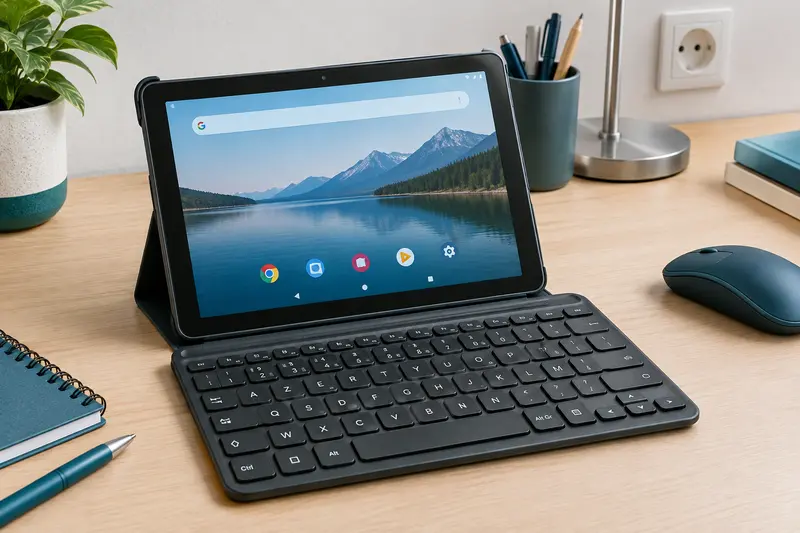
Les lettres ou les symboles affichés ne correspondent pas aux inscriptions de votre clavier Bluetooth ? La cause vient souvent de la disposition sélectionnée dans la tablette, et non d’une panne. Voici comment vérifier la langue, repérer les variantes AZERTY et tester les touches après la connexion.
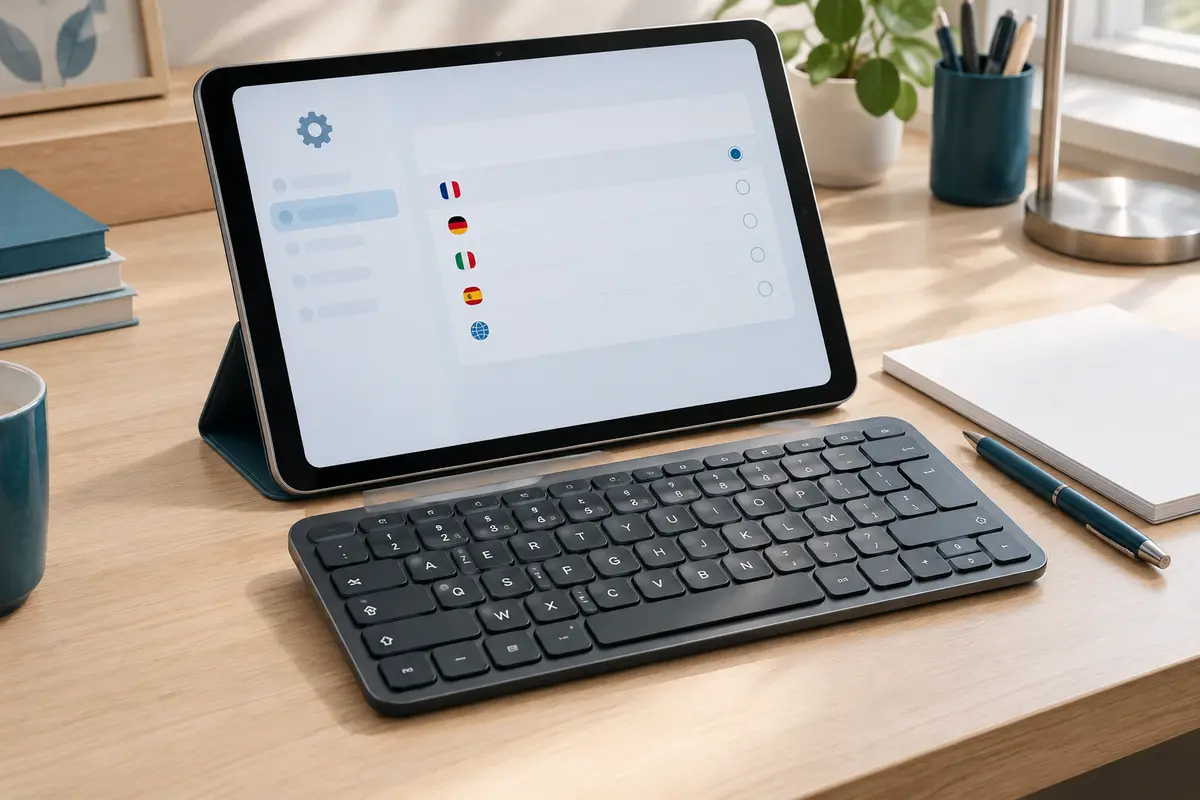
Si les caractères saisis ne correspondent pas aux touches de votre clavier Bluetooth, la tablette utilise probablement une disposition différente de celle imprimée sur le clavier. La langue de l’interface et la disposition du clavier sont deux réglages distincts : une tablette en français peut, par exemple, interpréter un clavier selon une disposition anglaise.
Pour résoudre ce problème de disposition des touches sur tablette, vérifiez d’abord la langue attribuée au clavier physique dans les réglages, puis testez les touches sensibles comme A, Q, Z, W, les accents et les symboles. Il faut aussi tenir compte des variantes AZERTY et du système utilisé.
Pourquoi les touches ne correspondent-elles pas ?
Un clavier Bluetooth transmet à la tablette des informations associées aux touches pressées. Le système d’exploitation les interprète ensuite selon une disposition de clavier, qui détermine notamment quelle lettre ou quel symbole attribuer à chaque touche. Les inscriptions visibles sur les touches servent de repère, mais elles ne forcent pas à elles seules la tablette à appliquer une disposition particulière.
Au moment de l’appairage, la tablette reconnaît la connexion Bluetooth. Elle ne sélectionne pas toujours automatiquement la bonne disposition. Selon le système, le modèle et les paramètres déjà enregistrés, elle peut conserver une disposition précédente ou appliquer une disposition par défaut. Le clavier peut donc fonctionner, se connecter et répondre, tout en produisant des caractères inattendus.
Un autre point prête à confusion : la langue de l’interface n’est pas nécessairement celle du clavier. Les menus peuvent être en français alors que la saisie est configurée en anglais, ou dans une autre disposition. Les réglages de langue d’un clavier physique se gèrent souvent séparément des langues utilisées pour le clavier virtuel.
- Si A produit Q, ou si Z produit W, la tablette utilise probablement une disposition QWERTY.
- Si les lettres sont correctes mais que les signes de ponctuation ne le sont pas, la variante sélectionnée peut différer de celle inscrite sur le clavier.
- Si seules certaines touches de fonction posent problème, la cause peut être liée à leur compatibilité avec le système, plutôt qu’à la disposition alphabétique.
Ces indices aident à distinguer un réglage de disposition d’une panne matérielle. Si aucune touche ne répond, ou si la connexion se coupe, vérifiez aussi l’appairage et l’alimentation du clavier.
AZERTY : des variantes à ne pas confondre
La mention « AZERTY » indique principalement l’ordre des lettres de la rangée supérieure. Elle ne garantit pas que chaque signe, accent ou touche secondaire se trouve exactement au même endroit sur tous les claviers. Il existe plusieurs variantes françaises et francophones, ainsi que des claviers qui reprennent une disposition proche sans en reproduire toutes les touches.
Les différences apparaissent surtout pour les chiffres, les signes de ponctuation, les caractères accentués et certains symboles accessibles avec Maj ou AltGr. Un clavier conçu pour un autre pays francophone peut conserver une organisation alphabétique AZERTY, mais placer certains caractères différemment. La forme physique du clavier compte également : les claviers compacts n’ont pas toujours les mêmes touches dédiées qu’un modèle de taille standard.
Il faut aussi distinguer la disposition logique, choisie dans les réglages, de la géométrie physique du clavier. La disposition logique indique au système comment interpréter chaque touche. La géométrie décrit, par exemple, la forme et la position de certaines touches. Si les inscriptions et l’agencement ne correspondent pas à la variante sélectionnée, certains caractères resteront difficiles à trouver même après avoir choisi AZERTY.
À retenir AZERTY ne signifie pas que toutes les touches portent les mêmes symboles sur tous les modèles. Comparez quelques touches caractéristiques et vérifiez la variante proposée dans les réglages de la tablette.
Pour un clavier AZERTY pour une tablette, vérifiez donc la disposition annoncée, mais aussi les appareils compatibles et les fonctions de bascule entre systèmes. Un clavier vendu avec des légendes AZERTY peut nécessiter le choix manuel de la bonne langue sur Android, iPadOS ou Windows.
Avant de modifier plusieurs paramètres, ouvrez les réglages du clavier physique alors que le périphérique est connecté. Les intitulés varient selon les versions, mais cherchez les rubriques consacrées aux langues, à la saisie, aux claviers physiques ou aux claviers externes. Si le clavier n’apparaît pas, vérifiez d’abord qu’il est bien appairé et allumé.
Sur Android
Sur Android, les options se trouvent généralement dans les réglages système liés au clavier, à la langue ou à la saisie. Sélectionnez le clavier physique connecté, puis choisissez le français et la disposition qui correspond aux inscriptions de ses touches. Les chemins de menus diffèrent selon le fabricant et la version d’Android ; il peut être nécessaire d’ouvrir les réglages de langue et de saisie pour afficher les options du périphérique externe.
Ne confondez pas cette sélection avec le clavier virtuel utilisé à l’écran. Modifier la langue du clavier tactile ne règle pas toujours celle du clavier Bluetooth. Pour des exemples de saisie d’accents, de symboles et de raccourcis, consultez notre guide sur le clavier externe sur tablette Android.
Sur iPadOS et Windows
Sur iPadOS, les réglages de langue et de clavier externe sont liés aux options de clavier et aux langues ajoutées au système. Le nom exact des menus peut évoluer. Si plusieurs langues sont installées, vérifiez celle qui est associée à la saisie au moment où le clavier est utilisé, et pas seulement la langue générale de l’iPad.
Sur Windows, contrôlez la langue de saisie active dans les paramètres de langue et vérifiez la disposition du clavier associée. La langue active peut changer à l’aide d’un raccourci système, parfois sans modification visible du clavier lui‑même. Si le problème revient après une bascule, regardez quelle disposition est sélectionnée dans la barre de langue ou les paramètres de saisie.
La compatibilité et les menus varient selon le modèle. Avant d’acheter ou de configurer un accessoire, vous pouvez aussi consulter notre article pour vérifier la compatibilité d’un clavier Bluetooth avec votre tablette.
Tester les touches après la connexion
Une fois la disposition sélectionnée, ouvrez un champ de texte simple, par exemple une note. Testez les touches sans commencer par un long document : cela permet de repérer rapidement une mauvaise configuration sans risquer de remplacer des caractères dans un travail en cours. Gardez à portée de main une image ou le schéma des touches imprimées sur le clavier.
- Testez les lettres distinctives. Saisissez A, Q, Z et W, puis comparez le résultat aux inscriptions. Un échange entre ces lettres indique souvent un décalage entre AZERTY et QWERTY.
- Vérifiez les chiffres et la ponctuation. Essayez les touches de chiffres, puis les symboles avec Maj. Leur emplacement dépend davantage des variantes et de l’interprétation du clavier.
- Testez les caractères accentués. Saisissez quelques accents courants et vérifiez le fonctionnement des touches mortes, qui attendent parfois une seconde touche pour produire un caractère composé.
- Essayez AltGr et les raccourcis utiles. Testez les symboles qui nécessitent AltGr, puis les raccourcis essentiels à votre usage, sans supposer que toutes les combinaisons fonctionnent de la même façon sur chaque système.
- Refaites le test dans une autre application. Si une seule application interprète mal certains caractères, le problème peut venir de son champ de saisie ou de ses propres raccourcis, plutôt que du réglage général.
| Résultat du test | Cause à vérifier | Contrôle conseillé |
|---|
| A et Q sont inversés | Disposition QWERTY sélectionnée | Choisir la disposition AZERTY dans les réglages du clavier physique |
| Les lettres sont justes, les symboles non | Variante ou langue différente | Comparer les signes inscrits et tester Maj et AltGr |
| Une touche ne produit rien | Fonction non prise en charge ou touche de fonction | Tester dans une autre application et consulter les options du clavier |
| Le résultat change en cours d’utilisation | Bascule de langue ou de disposition | Vérifier les langues actives et les raccourcis de changement |
Si vous souhaitez changer la langue d’un clavier sur tablette, modifiez le réglage du clavier physique connecté, puis répétez les tests. Si la tablette propose plusieurs variantes françaises, essayez celle qui correspond le mieux aux inscriptions. Prenez note du réglage choisi : cela facilitera le dépannage si la configuration change lors d’une prochaine connexion.
Si les touches d’un clavier Bluetooth sont mal configurées, procédez par étapes plutôt que de réinitialiser immédiatement la tablette. Une modification à la fois permet de voir quel réglage corrige le problème et évite de perturber les langues déjà utilisées avec le clavier virtuel.
- Déconnectez puis reconnectez le clavier. Dans les réglages Bluetooth, déconnectez l’accessoire, puis reconnectez‑le. Si nécessaire, supprimez son association et appairez‑le de nouveau en suivant les instructions du fabricant.
- Rechoisissez la disposition physique. Le système peut avoir conservé une ancienne configuration. Sélectionnez à nouveau le clavier connecté, sa langue et, si l’option existe, la variante appropriée.
- Contrôlez les changements de langue. Certains raccourcis permettent de passer d’une disposition à une autre. Si le problème apparaît après avoir utilisé une combinaison de touches, vérifiez la langue de saisie active avant de modifier les autres réglages.
- Vérifiez un éventuel sélecteur matériel. Certains claviers possèdent un mode ou un raccourci destiné à choisir un système. Consultez leur notice : une configuration prévue pour un autre environnement peut modifier les fonctions accessibles ou les combinaisons de touches.
- Testez le clavier sur un autre appareil, si possible. Si les caractères correspondent sur un second appareil, le réglage de la tablette est probablement en cause. Si les mêmes touches sont inactives ou incohérentes partout, vérifiez le clavier lui‑même et ses instructions.
La connexion Bluetooth ne détermine pas la langue de saisie : elle établit surtout le lien avec le périphérique. Pour les étapes d’appairage et les vérifications de connexion, suivez notre guide pour connecter un clavier Bluetooth à une tablette.
Si le clavier fonctionne uniquement dans certaines applications, essayez une zone de texte différente et redémarrez l’application concernée. Évitez de multiplier les changements de langue dans tout le système avant d’avoir identifié si l’erreur concerne les lettres, les symboles, les raccourcis ou une seule application.
Choisir un clavier AZERTY pour sa tablette
Pour limiter les écarts entre les inscriptions et la saisie, choisissez un modèle dont la disposition physique est clairement indiquée et vérifiez qu’il est compatible avec le système de votre tablette. Les pages de claviers et accessoires dédiés permettent de comparer les types d’équipement, mais la mention AZERTY ne dispense pas de vérifier les variantes ni les raccourcis annoncés.
Avant de faire votre choix, examinez les critères utiles à votre usage :
- Disposition et légendes : regardez si les caractères que vous utilisez souvent sont imprimés sur les touches et si le clavier est bien prévu pour une utilisation en français.
- Système compatible : vérifiez les indications concernant Android, iPadOS ou Windows. La compatibilité Bluetooth ne garantit pas que tous les raccourcis ou toutes les touches de fonction seront pris en charge.
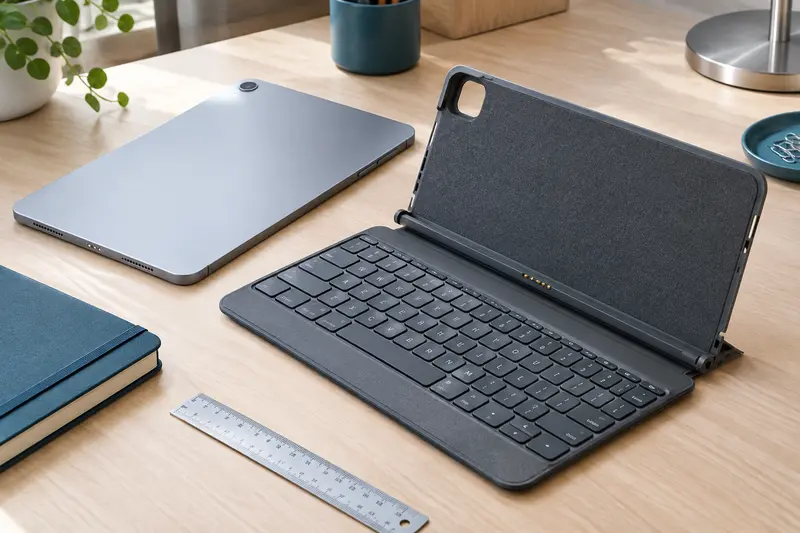
- Format et connexion : un clavier compact peut demander davantage de combinaisons pour accéder aux symboles. Un étui-clavier et un clavier Bluetooth séparé ne se fixent pas de la même manière à la tablette.
- Usage réel : pour les courriels et les documents, testez en priorité les accents, les signes de ponctuation et les raccourcis dont vous vous servez. Pour les déplacements, pensez aussi à la facilité de transport et de reconnexion.
Si vous cherchez un clavier Bluetooth AZERTY, comparez les informations de compatibilité et le format avant de vous fier à la seule apparence des touches. Après réception, configurez la disposition sur la tablette et faites le test de saisie avant d’utiliser le clavier pour un travail important.
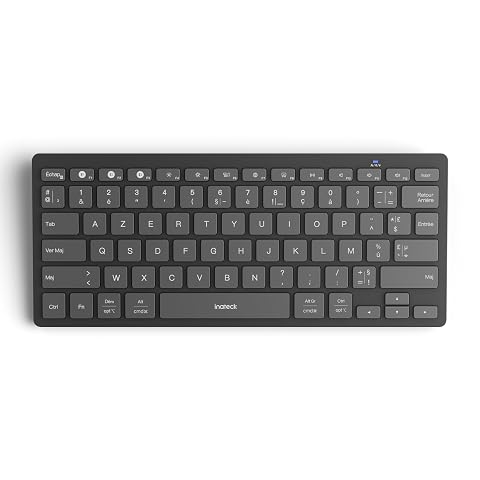
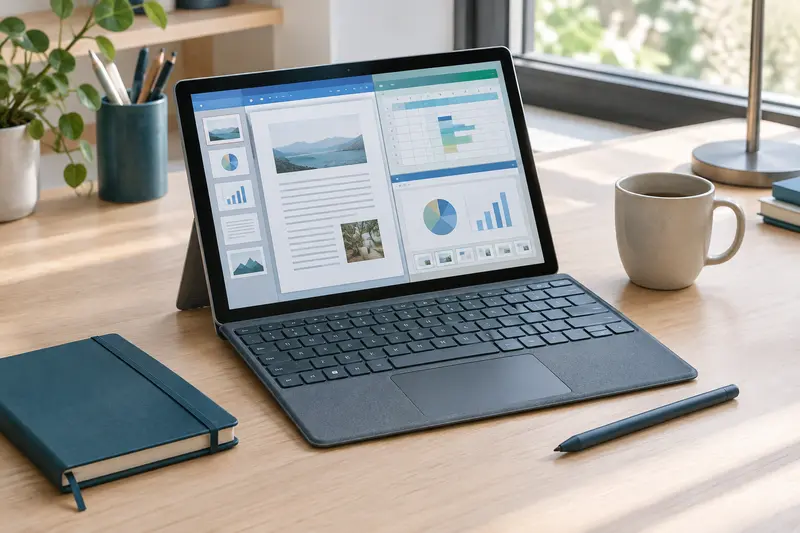
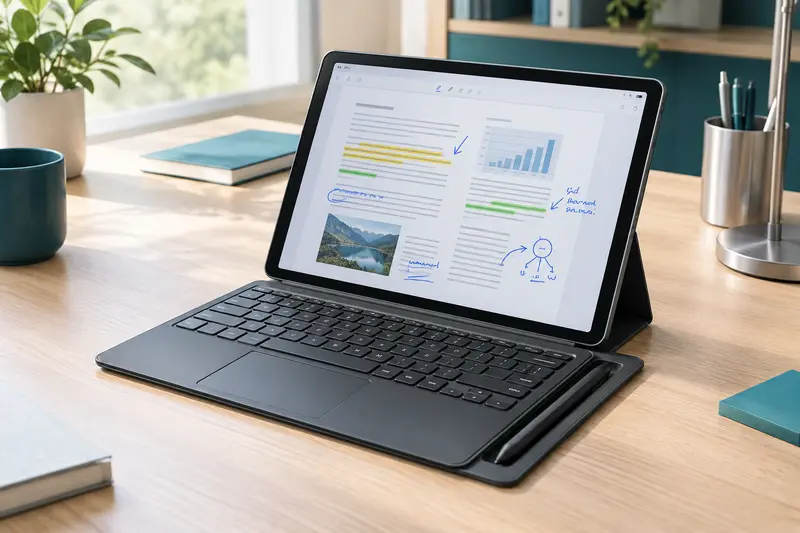
Passez d’un appareil à l’autre d’un clic et profitez d’une frappe confortable dans un format facile à transporter.
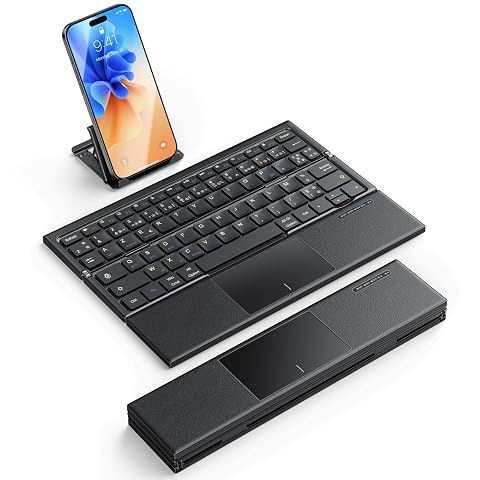
Un clavier AZERTY pliable avec pavé tactile pour travailler sur trois appareils, sans souris encombrante.
Les erreurs fréquentes à éviter
La première erreur consiste à changer uniquement la langue générale de la tablette. Ce réglage modifie les menus, mais pas nécessairement la disposition du clavier externe. Cherchez expressément les options du clavier physique ou de la saisie matérielle.
La deuxième est de conclure qu’un clavier est défectueux parce que deux lettres ne sont pas à leur place. Si les touches produisent des caractères cohérents mais différents de leurs légendes, vérifiez d’abord AZERTY et QWERTY. À l’inverse, si certaines touches ne répondent jamais, même après vérification des réglages et sur un autre appareil, le problème peut être matériel.
Enfin, ne sélectionnez pas une variante au hasard en vous fondant uniquement sur le mot « français ». Regardez les signes réellement présents sur votre clavier et testez les caractères qui vous servent. Si plusieurs personnes utilisent la tablette avec des dispositions différentes, gardez en tête que la configuration active peut changer d’une session à l’autre.
En résumé, une différence entre les touches imprimées et les caractères affichés vient le plus souvent de la disposition choisie par la tablette, d’une variante AZERTY ou d’un changement de langue de saisie. Vérifiez le clavier physique connecté, testez les lettres et les symboles, puis contrôlez la configuration après chaque reconnexion. Cette méthode permet de corriger la plupart des écarts sans confondre un simple réglage avec une panne.
Les prix indiqués sont ceux constatés à la date mentionnée ; seul le prix affiché lors de la commande fait foi.