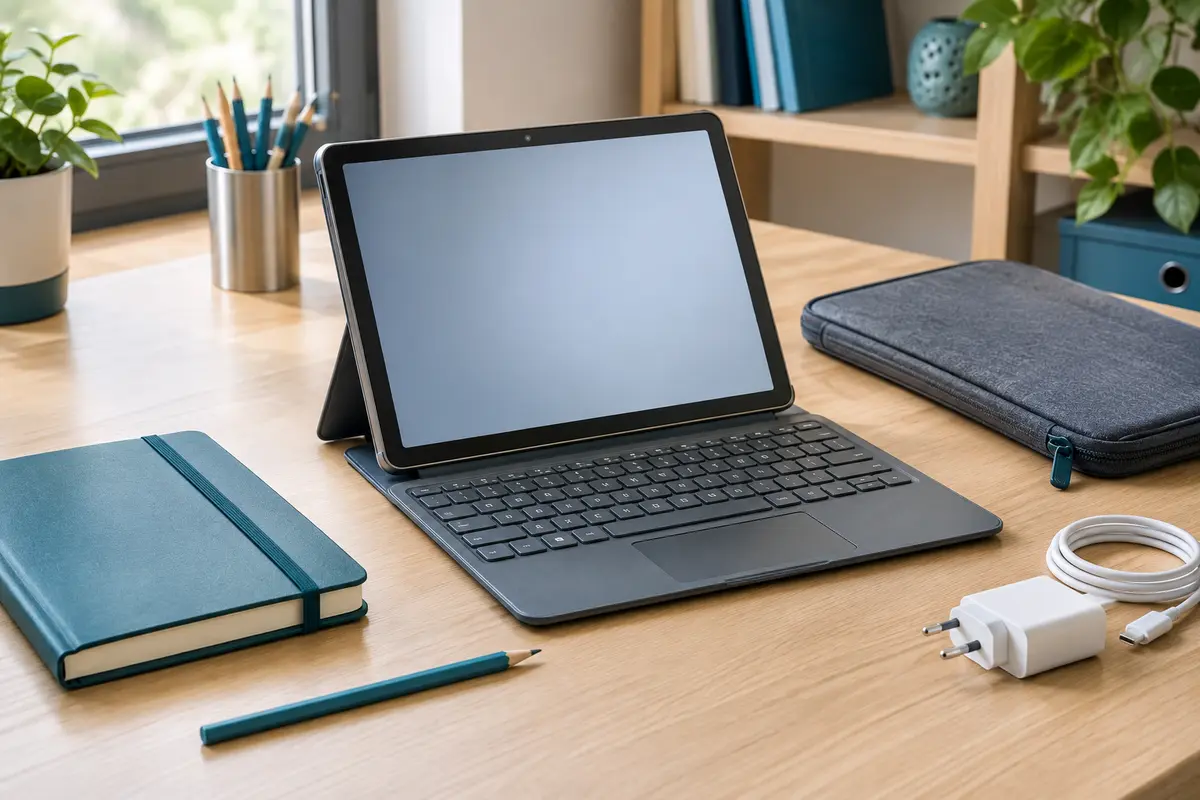
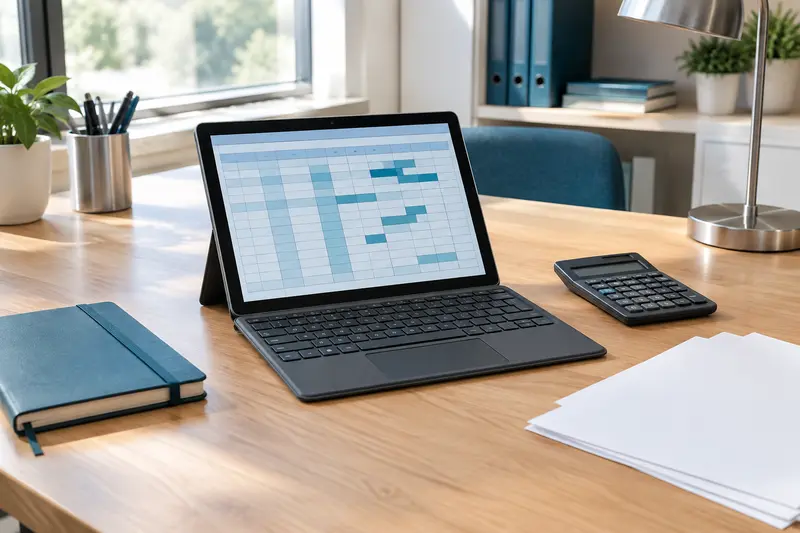
Avant de confier une tablette avec clavier à un enfant, créez un compte adapté, contrôlez les contenus accessibles et convenez de règles simples. Pensez aussi à protéger l’appareil contre les chutes, les liquides et les erreurs de transport.
Avant de confier une tablette à un enfant, préparez‑la comme un appareil partagé ou personnel, selon votre choix : compte adapté, contenus contrôlés, règles d’utilisation et protection physique. Ces précautions pour une tablette avec clavier destinée à un enfant réduisent les risques de mauvais réglages et facilitent la transition entre devoirs et loisirs.
Commencez par vérifier les paramètres logiciels, puis l’état et la compatibilité des accessoires. Une tablette avec clavier pour les devoirs d’un enfant peut servir à rédiger, consulter des ressources et se divertir, mais elle ne dispense ni d’un cadre familial clair ni d’une surveillance adaptée à son âge.
Créer un compte adapté et sécuriser les réglages
Le premier choix consiste à déterminer si l’enfant disposera de son propre compte ou utilisera un profil préparé sur l’appareil familial. Un compte personnel permet généralement de séparer ses applications, ses fichiers et certains réglages de ceux des adultes. Sur un appareil partagé, un profil distinct évite notamment de laisser accessibles des courriels, des documents ou des achats appartenant aux parents. Les possibilités varient selon le système et sa version.
Au moment de régler une tablette pour un enfant, configurez les outils familiaux proposés par le système plutôt que de vous contenter de modifier l’écran d’accueil. Selon l’appareil, ces réglages peuvent permettre de gérer le temps d’utilisation, les installations, les achats ou certains contenus. Lisez les options affichées : les filtres d’âge et les restrictions ne couvrent pas nécessairement tous les services ou toutes les applications.
- Créez un compte enfant lorsque le système le permet, avec une date de naissance exacte et des informations de récupération contrôlées par un parent.
- Protégez le compte administrateur par un code ou un mot de passe que l’enfant ne connaît pas, si son âge justifie cette séparation.
- Examinez les réglages de confidentialité et limitez les autorisations inutiles, comme l’accès à la localisation, au microphone ou aux contacts.
- Activez les mises à jour du système et des applications, et vérifiez qu’un verrouillage d’écran est en place.
Évitez de communiquer le mot de passe principal pour contourner une restriction ou installer une application ponctuelle. Si une application scolaire a besoin d’une autorisation particulière, vérifiez pourquoi et accordez‑la seulement si elle est nécessaire. Un contrôle parental ne remplace pas la discussion : expliquez à l’enfant ce qui est limité et comment demander l’accès à un service utile.
Les menus et les fonctions diffèrent d’un environnement à l’autre. Pour comparer les possibilités générales, consultez la sélection de tablettes avec clavier sous Android, puis vérifiez sur l’appareil concerné le fonctionnement concret des comptes familiaux et des restrictions disponibles.
Contrôler les contenus, les applications et les achats
Un compte bien réglé ne suffit pas si le navigateur, les plateformes vidéo ou les applications donnent accès à des contenus inadaptés. Faites le tour des applications déjà installées, des sites enregistrés et des services auxquels un compte adulte est connecté. Déconnectez les profils personnels qui ne doivent pas être utilisés par l’enfant, notamment ceux associés à des historiques, des fichiers ou des moyens de paiement familiaux.
Pour les applications, partez des besoins réels : environnement scolaire, lecture, rédaction, visioconférence si elle est demandée et loisirs convenus. Consultez l’âge indiqué, les fonctions sociales, les possibilités de messagerie et les autorisations avant l’installation. Les classifications d’âge donnent un repère, pas une garantie que chaque contenu ou échange conviendra à votre enfant. Lorsque l’application le permet, réglez également la visibilité du profil et les contacts autorisés.
Dans le navigateur, vous pouvez activer les filtres disponibles, mais il est préférable de montrer à l’enfant comment reconnaître une page inattendue, une publicité ou une demande d’information personnelle. Convenez d’une marche à suivre s’il tombe sur un contenu dérangeant : fermer la page et en parler à un adulte, sans crainte d’être puni pour l’avoir signalé. Les filtres peuvent laisser passer certains contenus et bloquer par erreur une ressource utile.
Les achats intégrés et les abonnements méritent une attention particulière. Désactivez les achats non autorisés ou imposez une validation parentale si l’option existe. Évitez de laisser une carte enregistrée sans restriction sur un profil accessible à l’enfant. Vérifiez également les notifications et les courriels de confirmation afin de repérer une inscription, un essai ou un achat qui n’était pas prévu.
À vérifier avant la première connexion Ouvrez les applications avec l’enfant, contrôlez les comptes connectés et faites un essai des filtres. Une restriction activée dans le système ne s’applique pas toujours de la même façon à un navigateur ou à un service tiers.
Enfin, apprenez à l’enfant à ne pas communiquer son nom complet, son adresse, son établissement, ses mots de passe ou des photos personnelles à des inconnus. Pour les plus jeunes, accompagnez directement la navigation. Avec les plus grands, définissez des règles adaptées et gardez un échange régulier sur les usages, plutôt que de compter uniquement sur un blocage technique.
Organiser les devoirs et les loisirs
Un même appareil peut servir à travailler et à se divertir, mais les deux activités gagnent à être distinguées. Définissez un espace de travail simple : raccourcis vers les outils scolaires, dossiers de devoirs identifiables et notifications non essentielles réduites pendant une séance. Si l’établissement ou l’enseignant impose une application ou un format de fichier, vérifiez son fonctionnement avant un devoir à rendre.
Convenir d’une routine aide l’enfant à savoir quand le clavier est utilisé pour écrire et quand la tablette sert aux loisirs. Établissez avec lui des repères de début et de fin plutôt qu’une règle vague, par exemple terminer la tâche prévue, enregistrer le document, puis ranger l’appareil. La durée adaptée dépend de l’âge, de l’enfant, de la tâche et des consignes familiales ou scolaires ; il n’existe pas de réglage universel qui convienne à toutes les situations.
- Demandez à l’enfant de sauvegarder son travail dans un emplacement convenu et de vérifier le nom du fichier avant de le partager.
- Coupez les notifications de jeux et de réseaux pendant les devoirs, si le système ou l’application le permet.
- Prévoyez des pauses et des moments sans écran, en particulier lorsque la tâche est longue ou que la concentration baisse.
- Après les devoirs, vérifiez ensemble que les fichiers attendus sont enregistrés avant de passer à une activité de loisir.
Les paramètres de temps d’écran sont des outils de soutien, pas un substitut à l’organisation. Les limites automatiques peuvent interrompre une activité scolaire ou une lecture si elles ne sont pas adaptées. Testez‑les d’abord et apprenez à distinguer une demande d’extension liée à un devoir d’une demande de temps supplémentaire pour un jeu. Une règle connue d’avance évite de négocier au moment où la limite s’applique.
Si plusieurs enfants partagent la tablette, prévoyez des profils séparés lorsque c’est possible, ainsi qu’un rangement distinct des travaux. Sans cela, un enfant peut modifier un document, effacer une application ou consulter l’historique de l’autre. Pour les études, les usages et les limites de l’appareil peuvent aussi être mis en regard des besoins décrits dans notre sélection de tablettes avec clavier pour les études.
Protéger physiquement la tablette et le clavier
Les réglages logiciels ne protègent pas l’écran d’une chute et une coque ne bloque pas l’accès à un compte. Il faut donc traiter séparément la sécurité numérique et la protection matérielle. Avant de choisir un étui-clavier, identifiez le modèle exact de la tablette, sa génération et les dimensions de son châssis. Une diagonale d’écran identique ne garantit pas qu’un étui s’adaptera aux boutons, aux caméras, aux connecteurs ou aux dimensions de l’appareil.
Une protection adaptée doit maintenir la tablette sans gêner l’accès aux ports et aux commandes. Vérifiez que le clavier se fixe solidement, que l’écran ne peut pas glisser lorsque l’ensemble est posé et que l’étui se ferme sans appuyer sur les touches. Si le clavier est détachable, expliquez comment le retirer et le remettre sans tirer sur le câble, les attaches ou les connecteurs. Les modèles et systèmes de fixation varient : ne forcez jamais un accessoire qui semble mal ajusté.
Pour protéger une tablette utilisée par un enfant, convenez aussi d’endroits où l’appareil peut être utilisé et rangé. Une surface stable, loin d’un bord et des boissons, limite les incidents. Quand la tablette est transportée, éteignez ou verrouillez l’écran et placez‑la dans un compartiment où elle ne sera pas écrasée par des livres ou des objets. Évitez de la laisser dans un sac sans protection si des éléments rigides peuvent frotter contre l’écran.
- Montrez comment tenir l’appareil à deux mains et le poser avant de connecter ou déconnecter le clavier.
- Gardez les liquides et la nourriture à distance ; un clavier n’est pas nécessairement résistant aux éclaboussures.
- Rangez le stylet et les petits accessoires dans un emplacement prévu, hors de portée des jeunes enfants si nécessaire.
- Débranchez le chargeur en saisissant la prise plutôt que le câble et ne laissez pas un cordon traîner dans une zone de passage.
Inspectez régulièrement l’écran, les charnières ou attaches, le câble et le chargeur. Une fissure, une pièce desserrée ou un câble abîmé justifie de cesser l’utilisation de l’élément concerné et de demander conseil au fabricant ou à un réparateur compétent. Ne tentez pas une réparation improvisée avec du ruban adhésif près d’un connecteur ou d’une batterie.
Un étui-clavier peut améliorer la protection et faciliter la frappe, à condition d’être conçu pour le modèle exact. Pour comparer les formats et les types de fixation, consultez les étuis-claviers pour tablette et vérifiez toujours les compatibilités indiquées par le fabricant.

Un étui-clavier magnétique détachable qui associe pavé tactile, support ajustable et frappe rétroéclairée pour votre iPad.

Passez de la saisie à la lecture avec un étui-clavier détachable, un pavé tactile et un support réglable.
Vérifier l’équipement et le confort d’utilisation
Avant de choisir une tablette avec clavier pour les devoirs d’un enfant, demandez-vous ce qu’il doit réellement accomplir : saisir quelques réponses, rédiger des textes, consulter des documents ou suivre une activité en ligne. Le clavier doit être assez confortable pour ses mains et adapté à la quantité de frappe prévue. Un clavier détachable peut faciliter le rangement et permettre d’utiliser la tablette sans clavier pour la lecture, mais il ajoute des éléments à transporter et à surveiller.
Faites un essai avec un texte court. L’enfant doit pouvoir repérer les touches, utiliser les accents et le pavé tactile s’il y en a un, et poser l’ensemble sans que l’écran bascule. Vérifiez aussi la disposition du clavier : une configuration physique différente de celle réglée dans le système peut produire des caractères inattendus. Si la tablette est utilisée par plusieurs personnes, assurez-vous que chacun sait revenir à la bonne langue et à la bonne disposition.
La taille de l’écran et le poids comptent surtout si l’appareil est transporté entre l’école et la maison ou utilisé sur un bureau étroit. Un grand écran facilite l’affichage de documents côte à côte, tandis qu’un format plus compact peut être plus simple à ranger. Comparez l’ensemble tablette, étui et clavier, et non la tablette seule. La sélection par format d’écran peut aider à établir un premier repère, mais l’essai de frappe et la compatibilité des accessoires restent déterminants.
Réglez la luminosité pour la pièce et placez l’écran à une distance confortable, sans imposer une posture inconfortable pour atteindre le clavier. Sur un bureau, un support réglable peut permettre de mieux positionner l’écran, mais il doit rester stable et ne pas faire basculer la tablette. Pour une longue rédaction, le clavier posé à plat peut être plus pratique qu’un accessoire dont l’angle ou la fixation bouge. Encouragez l’enfant à changer de position et à interrompre la séance si cela devient inconfortable.
Enfin, vérifiez que les outils demandés pour l’école sont compatibles avec le système et peuvent ouvrir les documents attendus. La présence d’un clavier ne transforme pas automatiquement une tablette en ordinateur identique à celui de l’établissement. Certaines fonctions, applications ou mises en page peuvent différer. Testez les principaux usages avant une échéance scolaire plutôt que de découvrir une incompatibilité le jour du devoir.
Établir des règles pour un usage familial
Le cadre fonctionne mieux s’il est compris par l’enfant et partagé par les adultes qui s’occupent de lui. Expliquez qui peut utiliser la tablette, où elle se range, quand les loisirs sont autorisés et ce qui se passe si une règle est oubliée. Une courte liste visible près du lieu de rangement peut être plus facile à suivre qu’un ensemble de consignes nombreuses et changeantes.
Précisez les règles de communication : ne pas répondre à une sollicitation inquiétante, ne pas accepter un contact inconnu sans en parler, et prévenir un adulte en cas de message insistant ou de demande d’image. Le ton compte : l’enfant doit pouvoir venir demander de l’aide sans penser que le seul résultat sera la confiscation immédiate de l’appareil. Selon son âge, les parents peuvent examiner certains réglages ou usages avec lui, en expliquant ce qui est vérifié et pourquoi.
Dans un usage familial d’une tablette avec clavier, la confidentialité des autres membres du foyer compte aussi. Convenez de ne pas ouvrir les comptes ou les dossiers d’un parent ou d’un frère et d’une sœur, et de demander avant de supprimer ou déplacer un fichier. Si l’appareil sert à une visioconférence, choisissez un lieu adapté et vérifiez ce qui est visible ou audible autour de l’enfant. Les micros et caméras doivent être utilisés seulement pour l’activité prévue.
Adaptez ces règles en fonction de l’autonomie acquise. Un jeune enfant aura besoin d’un accompagnement direct et d’un choix restreint d’applications. Un enfant plus grand peut apprendre à gérer ses documents, à reconnaître les demandes inhabituelles et à respecter un budget d’achats nul ou défini par un adulte. Réévaluez le cadre lorsque les besoins scolaires changent, au lieu de laisser des restrictions devenues inutiles ou de supprimer toutes les protections d’un seul coup.
Évitez enfin les règles contradictoires entre adultes, par exemple une limite annoncée par un parent puis annulée par un autre sans explication. Si une exception est nécessaire pour un devoir, dites clairement pourquoi elle est accordée et quand l’usage habituel reprend. Cette cohérence rend les paramètres techniques plus faciles à comprendre et à appliquer.
Faire une vérification avant de remettre l’appareil
Une première configuration n’est pas définitive. Faites un essai avec l’enfant, observez les tâches qu’il sait réaliser seul et corrigez les réglages qui bloquent un usage scolaire légitime. Le tableau ci‑dessous résume les contrôles à effectuer avant la remise, puis à reprendre périodiquement ou après une mise à jour importante.
| Point à vérifier | Avant la remise | À revoir ensuite |
|---|
| Compte et accès | Profil adapté, verrouillage et compte adulte protégés | Comptes connectés, mot de passe et accès de récupération |
| Applications et web | Applications nécessaires, filtres et achats contrôlés | Nouvelles installations, autorisations et abonnements |
| Devoirs | Ouverture des outils et sauvegarde testées | Fichiers, notifications et besoins scolaires actualisés |
| Protection physique | Étui compatible, clavier stable, chargeur en bon état | Fissures, attaches, connecteurs et rangement |
| Règles familiales | Moments, lieux et demande d’aide expliqués | Règles comprises et adaptées à l’autonomie |
Une erreur fréquente consiste à confondre blocage et préparation : installer un contrôle parental sans vérifier les comptes, ou acheter une coque sans confirmer le modèle exact. Une autre consiste à laisser l’enfant découvrir seul les usages possibles, puis à ajouter des règles après un incident. Mieux vaut effectuer une courte visite guidée des fonctions importantes, sans chercher à tout anticiper par des interdictions.
Avant de confier l’appareil, demandez à l’enfant de montrer comment il ouvre son travail, enregistre un document, revient à l’écran d’accueil et demande de l’aide. Faites‑le également expliquer où il rangera la tablette et ce qu’il fera face à un contenu ou un message inattendu. Ce test permet de voir ce qui reste à clarifier et transforme les réglages en habitudes concrètes.
Les précautions les plus utiles associent ainsi un compte bien séparé, des contenus vérifiés, des limites compréhensibles et un matériel adapté. Ajustez‑les à l’âge, aux besoins scolaires et à l’expérience de l’enfant, puis reprenez les vérifications lorsque l’appareil, les applications ou les règles familiales évoluent.
Les prix indiqués sont ceux constatés à la date mentionnée ; seul le prix affiché lors de la commande fait foi.