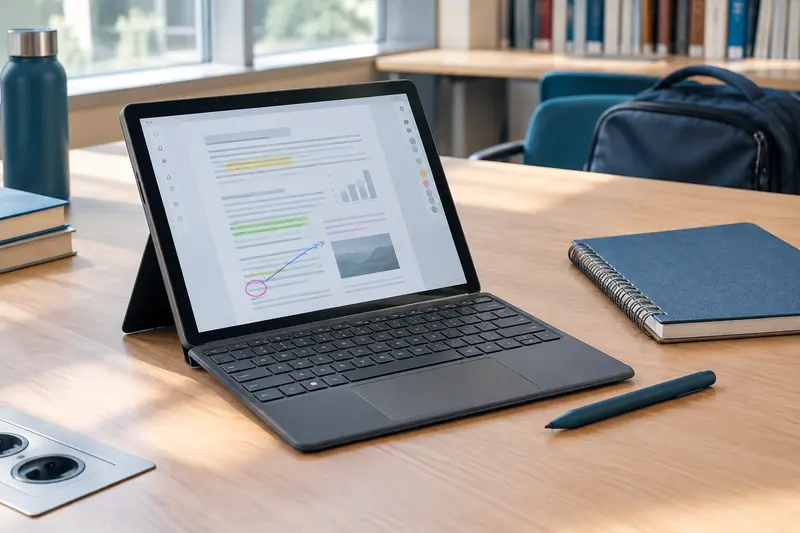
Une visioconférence réussie dans un espace partagé dépend autant de l’installation que de la tablette. Réglez l’écran, stabilisez le support, organisez le clavier et vérifiez le son, l’image et la confidentialité avant de rejoindre la réunion.
Pour préparer une configuration d’une tablette avec clavier pour les visioconférences, commencez par choisir un emplacement stable, puis réglez l’écran à un angle confortable et testez le son et l’image avant l’appel. Dans un espace partagé, pensez aussi à ne pas gêner les autres et à protéger les informations affichées ou entendues.
Le même poste doit permettre le travail bureautique sur une tablette avec clavier : rédiger, consulter des documents et rejoindre une réunion sans tout réinstaller. Voici une méthode concrète pour installer une tablette pour une réunion vidéo, puis l’utiliser efficacement dans un environnement qui n’est pas toujours dédié au travail.
1. Choisir un emplacement adapté à l’appel
Avant d’allumer la caméra, repérez un endroit où la tablette ne risque pas d’être heurtée et où le clavier peut rester à plat. Une table encombrée, un accoudoir ou un support posé au bord d’un bureau rendent l’installation instable. Gardez également une zone libre pour prendre des notes ou déplacer la souris, si vous en utilisez une.
Dans une salle commune ou un bureau partagé, évitez de vous installer juste à côté d’un passage fréquent. Les déplacements dans le champ de la caméra peuvent distraire vos interlocuteurs, tandis que les bruits proches compliquent l’écoute. Si vous ne pouvez pas vous éloigner, tournez l’écran vers un fond relativement calme et vérifiez ce qui apparaîtra à l’image.
- Posez la tablette et son support sur une surface plane, sèche et suffisamment large.
- Placez-vous de façon à ne pas avoir une fenêtre très lumineuse juste derrière vous.
- Éloignez les boissons, les câbles tendus et les objets qui pourraient faire basculer le support.
- Gardez à portée de main le chargeur ou une batterie externe si la réunion risque de durer.
La lumière doit éclairer votre visage depuis l’avant ou légèrement de côté. Une lampe dirigée vers l’écran peut créer des reflets, et une fenêtre dans votre dos risque de rendre l’image sombre. Faites un essai rapide avec la caméra activée, puis ajustez l’orientation de la tablette ou votre place plutôt que de multiplier les réglages pendant l’appel.
2. Régler l’angle et la hauteur de l’écran
L’écran doit rester lisible sans que vous ayez à vous pencher constamment vers lui. Orientez‑le autant que possible face à vous et inclinez‑le pour limiter les reflets. Pour une visioconférence, placez la caméra à une hauteur proche de votre regard : une tablette posée à plat sur la table filme souvent depuis un angle trop bas.
Il n’existe pas de réglage identique pour toutes les tables, les tailles d’écran et les positions assises. L’objectif est de pouvoir regarder l’écran sans maintenir le cou incliné pendant toute la réunion. Ajustez l’inclinaison, avancez ou reculez le support, puis vérifiez le cadrage dans l’aperçu de l’application. Votre tête doit rester entièrement dans le cadre, avec un peu d’espace au‑dessus, sans que l’arrière-plan prenne toute la place.
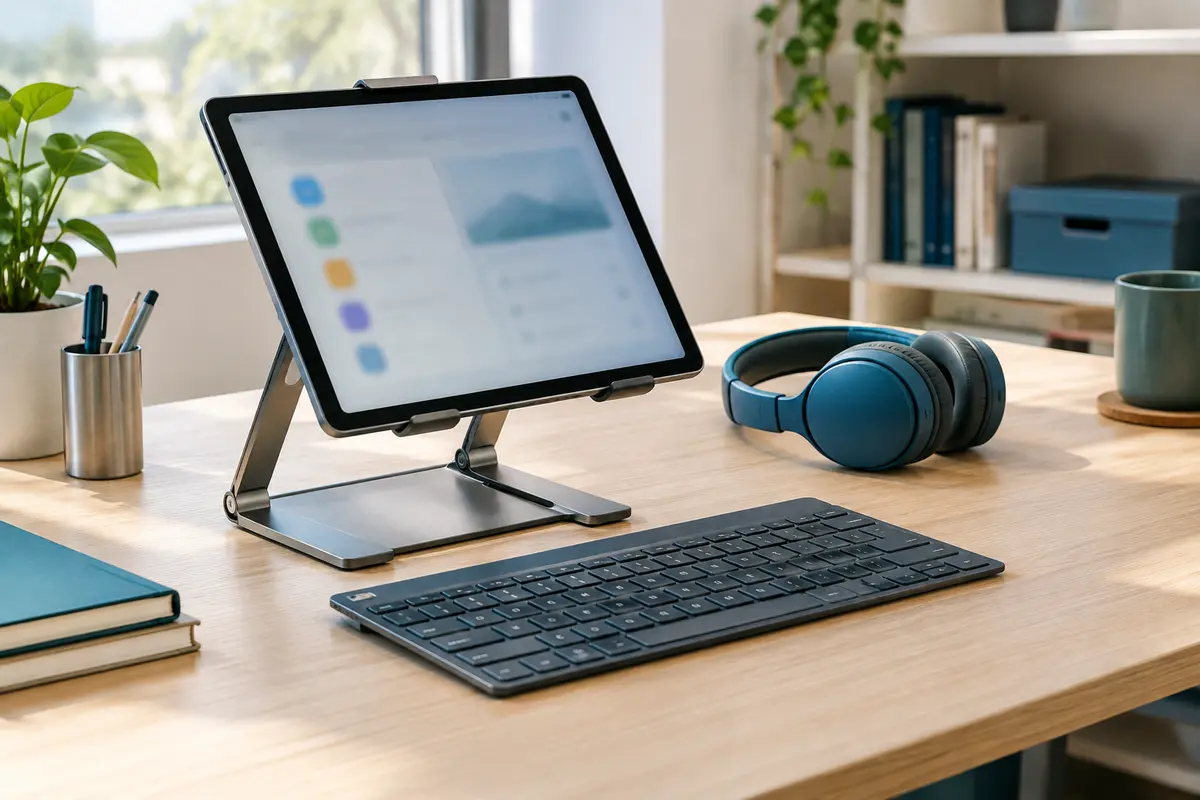
Un support de tablette pour le travail est utile si la coque ne permet pas de stabiliser l’écran à la bonne hauteur. Un modèle réglable permet d’ajuster l’inclinaison selon la tâche : écran plus vertical pour parler en réunion, angle plus bas pour lire ou annoter. Vérifiez que ses pieds reposent bien à plat et que les commandes accessibles sur la tablette ne sont pas masquées.
Si vous utilisez un support distinct du clavier, placez les deux éléments à une distance qui vous permet de taper sans tendre les bras. Le clavier doit rester droit, sans glisser quand vous appuyez sur les touches. Pour approfondir ce point, consultez notre guide sur le choix d’un support réglable pour tablette sur un bureau.
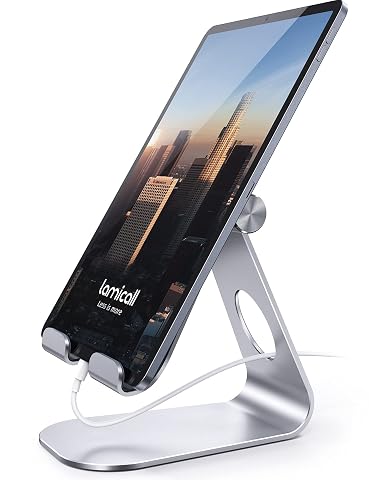
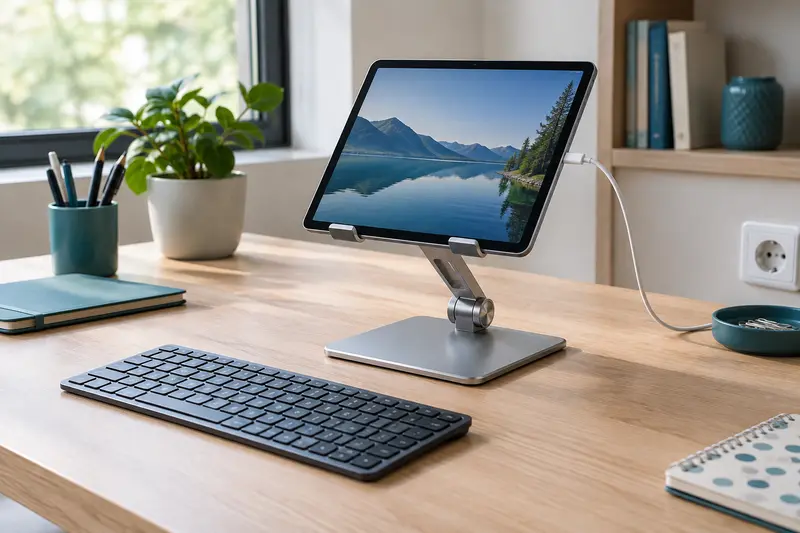
Réglez l’angle de votre tablette ou smartphone pour garder l’écran bien visible sur le bureau.
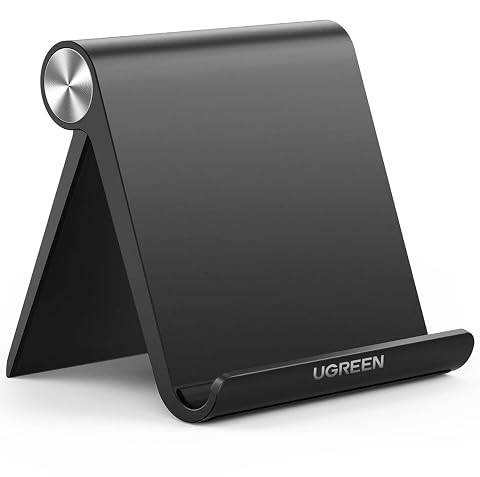
Un support pliable et inclinable pour garder votre tablette ou votre téléphone à portée de vue sur le bureau.
3. Assurer la stabilité de la tablette et du clavier
Une tablette qui oscille à chaque pression détourne l’attention et peut rendre le cadrage saccadé. Avant la réunion, tapotez légèrement le bord de l’écran et saisissez quelques phrases. Si l’ensemble bouge, rapprochez le support du centre de la table, dépliez complètement ses pieds ou choisissez une surface plus rigide. Ne compensez pas un support instable en calant la tablette avec un objet qui peut glisser.
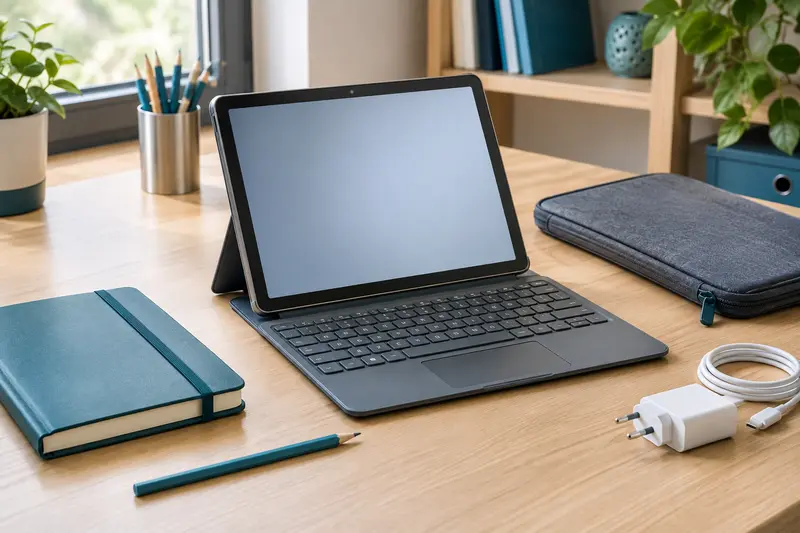
Avec un clavier détachable, vérifiez séparément la stabilité de l’écran et celle du clavier. L’aimantation ou la fixation de la coque doit être correctement engagée, et le clavier doit rester à une distance pratique. Avec un clavier Bluetooth, posez‑le à plat et vérifiez qu’il ne se déconnecte pas lorsque vous éloignez légèrement la tablette. Une disposition compacte peut être pratique en déplacement, mais elle ne doit pas vous obliger à taper sur une surface inclinée ou bancale.
| Élément | Vérification rapide | À corriger si nécessaire |
|---|
| Support | Il ne bascule pas quand vous touchez l’écran. | Repositionnez‑le sur une surface plane et dégagez ses pieds. |
| Écran | L’angle reste en place et la caméra cadre votre visage. | Resserrez ou réglez la charnière, puis contrôlez l’aperçu vidéo. |
| Clavier | Il ne glisse pas et les poignets restent dans une position naturelle. | Rapprochez‑le, réalignez‑le ou placez‑le sur une surface antidérapante. |
| Câble | Il ne traverse pas un passage et ne tire pas sur la tablette. | Faites‑le longer le bord de la table sans le tendre. |
Si la tablette sert aussi à prendre des notes, prévoyez un espace pour le carnet ou le stylet avant de rejoindre l’appel. Évitez d’empiler des objets sous le support pour gagner de la hauteur : une base improvisée peut rendre l’ensemble moins stable. Un réglage simple, reproductible et rapide est plus pratique qu’une installation qui demande de tout déplacer à chaque usage.
4. Organiser le clavier et les tâches bureautiques
Pour passer de la réunion à la rédaction, gardez le clavier centré devant vous et l’écran légèrement en retrait. Cette disposition laisse une place pour les gestes tactiles, la consultation de documents et la prise de notes. Si vous utilisez souvent les raccourcis, vérifiez avant la réunion que la disposition du clavier correspond à vos habitudes et que la tablette reconnaît le bon type de saisie.
Un clavier Bluetooth doit être chargé et connecté avant le début de l’appel. Si vous avez besoin de le jumeler, faites‑le à l’avance : l’appairage peut demander de confirmer un code ou de choisir le clavier dans les réglages. Notre article explique comment connecter un clavier Bluetooth et résoudre les problèmes d’appairage. Pour une coque-clavier, contrôlez que les connecteurs sont propres et que la tablette est bien enclenchée.
Adaptez la disposition à la tâche plutôt que de chercher une installation unique pour tout faire :
- Pour rédiger, rapprochez le clavier et placez le curseur dans le document avant la réunion si vous prenez des notes.
- Pour lire un document, inclinez davantage l’écran et gardez le clavier à portée de main, sans le placer devant la caméra.
- Pour présenter un contenu, vérifiez le partage d’écran et ouvrez le bon fichier avant de commencer à parler.
- Pour alterner réunion et courriels, fermez ou réduisez les fenêtres qui ne sont pas nécessaires afin de retrouver rapidement l’application utile.
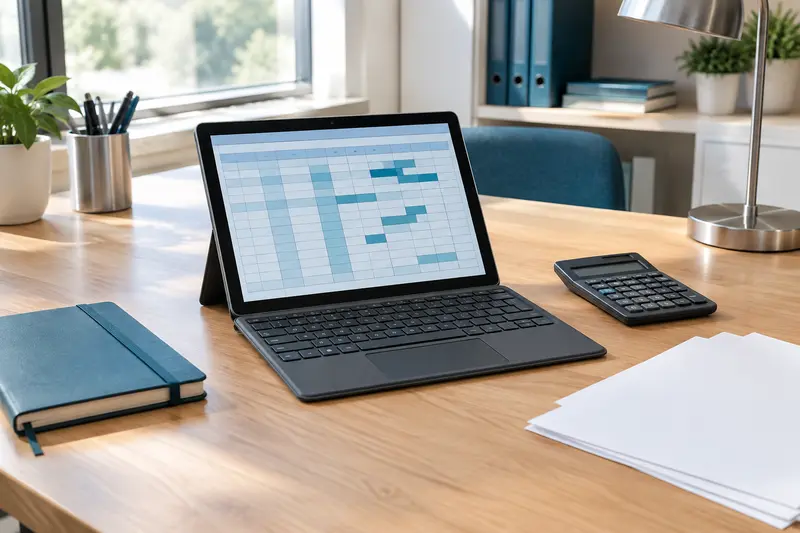
Les applications de tablette ne reproduisent pas toujours exactement les fonctions d’un ordinateur. Si votre travail comprend des documents avec une mise en page complexe, des tableaux ou plusieurs fenêtres, ouvrez les fichiers concernés avant la réunion et vérifiez que les fonctions nécessaires sont disponibles. Pour comparer les usages possibles, vous pouvez consulter la page dédiée à la tablette avec clavier pour la bureautique.
À préparer avant de vous installer Fermez les documents confidentiels inutiles, branchez ou vérifiez le clavier, ouvrez l’application de réunion et le fichier à partager, puis placez la tablette et le support à leur position habituelle.
5. Vérifier le son et l’image avant la visioconférence
Un test de quelques instants évite de découvrir un problème après le début de l’échange. Contrôlez d’abord que l’application utilise le bon microphone et le bon haut-parleur. Si la tablette est connectée à des écouteurs ou à un casque, vérifiez qu’ils sont sélectionnés et que le volume n’est ni trop faible ni excessif. Dans un espace partagé, un casque peut limiter la diffusion de la conversation autour de vous, à condition de rester attentif aux consignes de sécurité de votre environnement.
Faites ensuite un essai d’enregistrement ou utilisez l’aperçu de la réunion, si l’application le permet. Parlez à un volume habituel et écoutez si votre voix est compréhensible. Les ventilateurs, conversations voisines, notifications sonores et frappes sur le clavier peuvent être captés. Coupez votre micro lorsque vous ne prenez pas la parole si le format de la réunion le permet, sans oublier de le réactiver pour intervenir.
Pour l’image, vérifiez les points suivants :
- la caméra sélectionnée est bien celle de la tablette ;
- l’objectif n’est pas couvert par un doigt, une coque ou une protection mal positionnée ;
- le cadrage reste stable quand vous tapez quelques mots ;
- la lumière ne crée pas de contre-jour ni de reflet gênant sur l’écran ;
- l’arrière-plan ne révèle pas d’informations que vous ne souhaitez pas montrer.
Faites aussi un contrôle de connexion. Si le réseau est partagé ou fluctuant, rapprochez-vous du point d’accès autorisé, interrompez les téléchargements non essentiels et gardez le chargeur à proximité. Évitez de changer de réseau au milieu d’une réunion, sauf si la connexion est réellement inutilisable. Un test préalable permet de savoir si le problème vient du son, de l’image ou de la connexion, au lieu de modifier plusieurs réglages à la fois.
6. Préserver la confidentialité et le confort de l’espace partagé
Une tablette avec clavier dans un espace partagé peut afficher des courriels, des noms de fichiers ou des notifications visibles par les personnes proches. Activez le verrouillage automatique adapté à vos habitudes, masquez les aperçus de notifications sensibles si le système le permet et verrouillez l’écran lorsque vous vous éloignez, même brièvement. Avant de partager votre écran, fermez les onglets personnels et vérifiez que vous sélectionnez la bonne fenêtre.
Le son appelle la même vigilance. Dans un lieu où d’autres personnes travaillent, utilisez un volume raisonnable et évitez d’activer le haut-parleur si la conversation peut être entendue par les voisins. Un casque réduit la diffusion du son, mais ne garantit pas la confidentialité de ce que vous dites : choisissez un endroit approprié pour les échanges sensibles. Respectez également les règles de réservation et d’usage de la salle ou du bureau commun.
Lorsque plusieurs personnes utilisent le même équipement, nettoyez les surfaces de contact selon les consignes du fabricant et avec un produit adapté à la tablette. Ne pulvérisez pas de liquide directement sur l’écran ou le clavier. Vous pouvez retrouver des précautions pratiques dans notre guide pour nettoyer le clavier d’une tablette sans faire pénétrer de liquide entre les touches.
7. Suivre une checklist et corriger les erreurs fréquentes
Une routine courte rend l’installation plus fiable, surtout si vous changez régulièrement de place. Reprenez la même séquence avant chaque appel : emplacement, support, clavier, application, son, image, confidentialité. Vous repérez plus vite ce qui a changé depuis la dernière utilisation et vous évitez de commencer la réunion en réorganisant tout le bureau.
- Stabilisez le poste : surface plane, support bien déployé, clavier à portée et câble dégagé.
- Réglez l’écran : angle lisible, caméra proche du niveau du regard et cadrage vérifié.
- Préparez les outils : clavier connecté, document utile ouvert et charge suffisante pour la durée prévue.
- Testez les périphériques : microphone, haut-parleur ou casque, caméra et connexion réseau.
- Protégez les données : notifications maîtrisées, fenêtres personnelles fermées et partage d’écran vérifié.
Les erreurs les plus courantes sont de poser la tablette trop bas, de placer le clavier trop loin, de commencer sans test audio et de laisser un câble tirer sur le support. On pense parfois qu’un écran plus incliné améliorera automatiquement la caméra : en réalité, l’angle doit être contrôlé dans l’aperçu, car la position de l’objectif dépend du modèle et de l’orientation de la tablette. De même, augmenter le volume ne résout pas toujours un problème de son si l’application utilise le mauvais périphérique.
Si vous devez souvent déplacer l’installation, choisissez une configuration qui se replie et se replace facilement, sans perdre les réglages essentiels. Notez mentalement ou repérez la position du support et du clavier qui fonctionne le mieux. L’objectif n’est pas de transformer une table partagée en bureau permanent, mais de retrouver rapidement un poste stable, confortable et adapté à la tâche du moment.
Les prix indiqués sont ceux constatés à la date mentionnée ; seul le prix affiché lors de la commande fait foi.