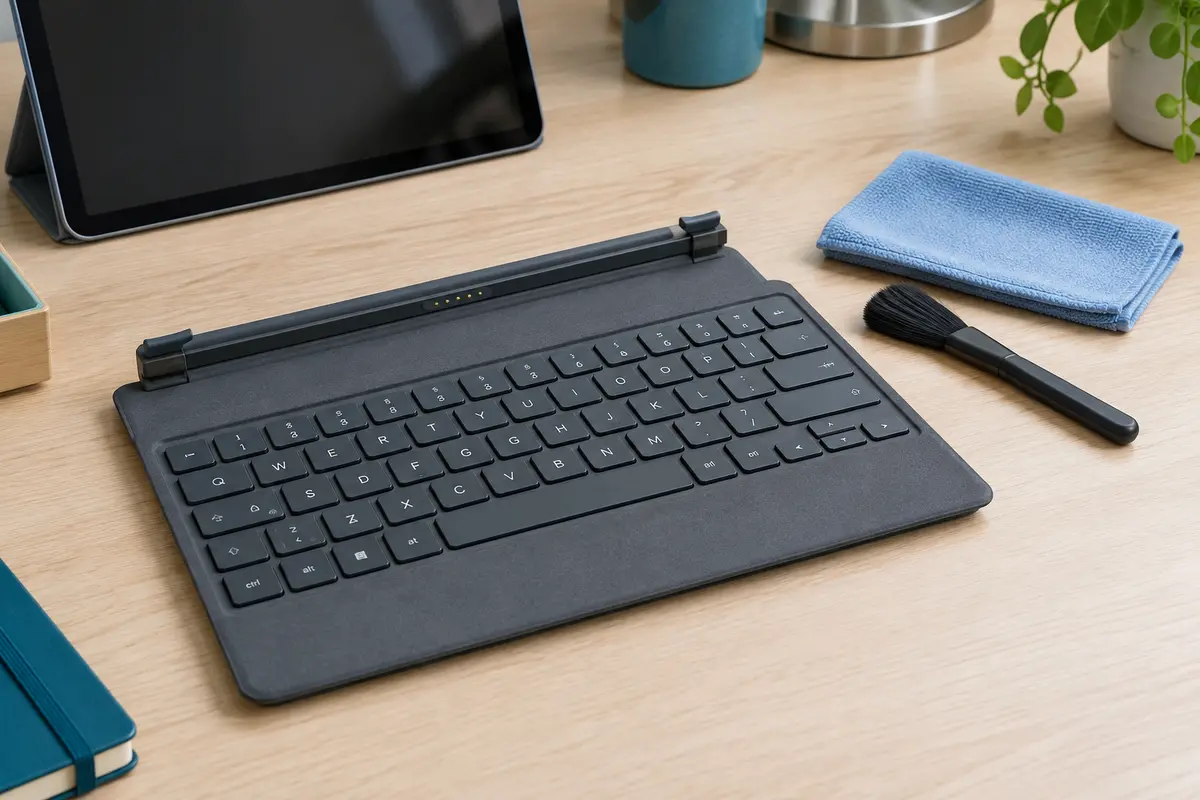
Pour nettoyer le clavier d’une tablette, commencez par l’éteindre et privilégiez les outils secs : chiffon microfibre et pinceau souple. Un liquide, même vaporisé en petite quantité, peut s’infiltrer sous les touches ou atteindre les connecteurs.
Pour nettoyer le clavier d’une tablette sans faire pénétrer de liquide entre les touches, éteignez et déconnectez l’équipement, puis retirez la poussière avec un pinceau souple ou une microfibre sèche. Pour les traces sur les surfaces, utilisez un chiffon à peine humide uniquement si le fabricant l’autorise, sans jamais vaporiser de produit sur le clavier.
Le bon geste dépend aussi du modèle : clavier détachable, étui-clavier ou périphérique Bluetooth autonome ne présentent pas les mêmes zones sensibles. Voici une méthode prudente pour entretenir les touches, limiter les risques pour les connecteurs et savoir quoi faire si une touche reste collante.
Préparer le clavier avant le nettoyage
Avant tout geste, mettez la tablette hors tension et éteignez le clavier si celui‑ci possède un interrupteur. Débranchez le câble de charge et les autres accessoires. Pour un modèle Bluetooth, désactivez la connexion ou éteignez le clavier : cela réduit le risque d’appui accidentel pendant l’entretien. Si le clavier dispose de piles amovibles, retirez‑les seulement si le manuel prévoit cette manipulation. Ne tentez pas d’ouvrir un boîtier rechargeable.
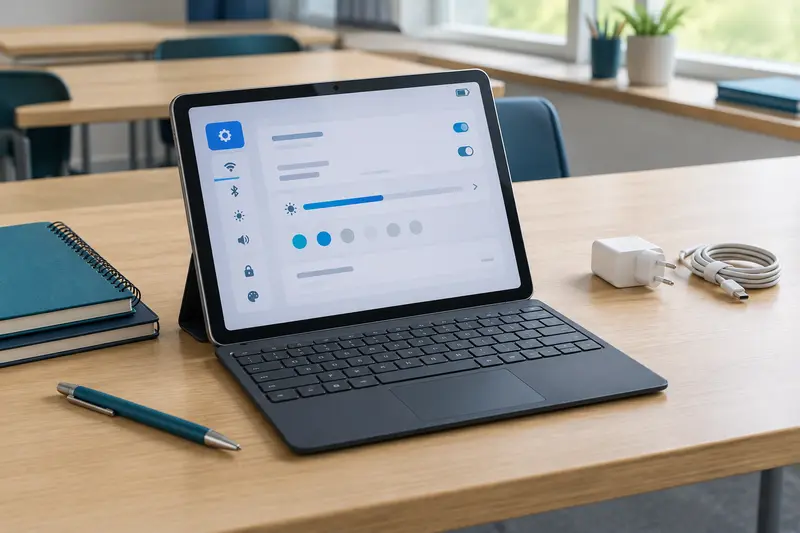
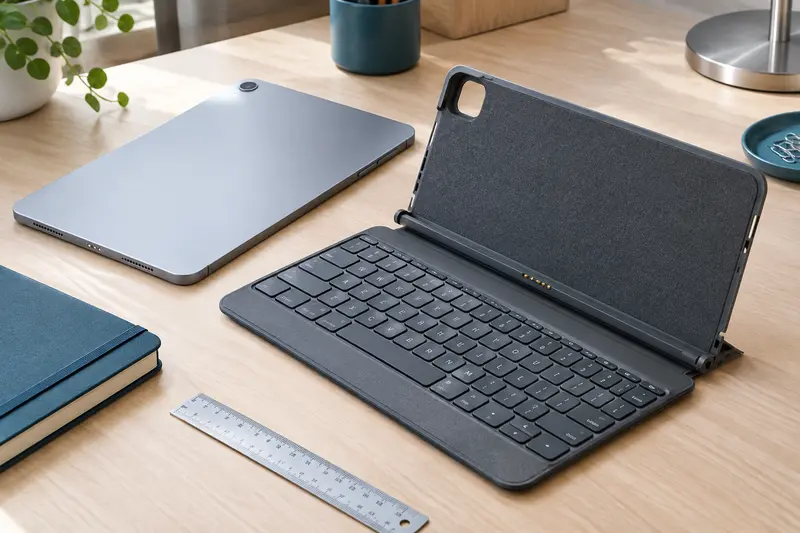
Si le clavier est fixé à une tablette ou intégré à un étui, vérifiez s’il peut être séparé sans forcer. Détachez‑le uniquement si sa conception le permet et en suivant les instructions de la notice. Un connecteur magnétique ou une charnière peut être fragile ; ne tirez pas sur le clavier pour le désolidariser. La gamme des accessoires dédiés aux tablettes comprend plusieurs constructions, mais la notice de votre modèle reste la référence pour son entretien.
Installez-vous sur une surface propre, sèche et stable, avec un bon éclairage. Lavez-vous et séchez-vous les mains afin de ne pas ajouter de graisse ou d’humidité. Retirez bagues et objets susceptibles de rayer la coque. Préparez seulement les outils nécessaires : un chiffon microfibre propre, un pinceau très souple et, si besoin, un coton-tige sec pour les endroits accessibles. Évitez de poser un verre ou une tasse à proximité pendant l’opération.
À retenir Un clavier Bluetooth n’est pas nécessairement étanche. Le fait qu’il fonctionne sans fil ne protège ni ses touches ni son port de charge contre l’humidité.
Enlever la poussière d’un clavier Bluetooth
Pour enlever la poussière d’un clavier Bluetooth, privilégiez d’abord une méthode sèche. Tenez le clavier de façon stable, légèrement incliné, puis passez un pinceau souple entre les touches avec des mouvements légers. Travaillez par petites zones et dirigez les débris vers l’extérieur du clavier, plutôt que de les pousser dans les interstices. Vous pouvez ensuite essuyer le dessus des touches avec une microfibre sèche.
Ne retournez pas brusquement le clavier et ne le secouez pas vigoureusement. Si quelques miettes restent visibles, tapotez très doucement le dessous avec la paume, sans choc, en gardant le clavier soutenu. N’insérez pas d’aiguille, de cure-dent, de trombone ou de lame entre les touches : ces objets peuvent abîmer les mécanismes, rayer les revêtements ou pousser les saletés plus profondément.
Un coton-tige peut aider autour des bords d’une touche, mais il doit rester sec et ne pas être enfoncé dans le mécanisme. Évitez les cotons-tiges qui perdent leurs fibres. Les bombes d’air comprimé ne sont pas un choix par défaut : leur pression peut déplacer des saletés à l’intérieur, et le propulseur peut laisser de l’humidité ou refroidir localement les composants. N’en utilisez que si le fabricant du clavier le recommande, en respectant précisément ses consignes.
Un aspirateur domestique n’est pas non plus idéal pour un entretien courant. Une buse peut accrocher une touche ou exercer une aspiration trop forte, et les consignes de sécurité varient selon les appareils. Si le clavier est très poussiéreux, consultez sa notice avant d’employer une méthode plus énergique. Pour un entretien régulier, le pinceau souple et la microfibre suffisent généralement à retirer les saletés visibles sans démonter les touches.
Entretenir les touches sans les déclipser
Pour entretenir les touches d’un clavier de tablette, essuyez leur surface une par une avec une microfibre propre et sèche. Faites des passages légers, sans appuyer au point d’enfoncer plusieurs touches à la fois. Sur les zones où la poussière s’accumule, utilisez le bord du tissu ou un pinceau souple. Une pression excessive n’améliore pas le nettoyage et peut solliciter inutilement les mécanismes.
Une touche qui semble légèrement grasse peut être essuyée avec un chiffon très peu humide, uniquement si la notice autorise cette méthode. Humidifiez le tissu à l’écart du clavier, puis essorez‑le soigneusement : il ne doit laisser aucune goutte ni trace d’eau. Passez‑le sur le dessus de la touche, sans le faire glisser dans les fentes. Terminez par une microfibre sèche et attendez que toute humidité visible ait disparu avant de rallumer le matériel.
Ne retirez pas les capuchons de touches pour nettoyer dessous, sauf si le fabricant prévoit explicitement cette opération et indique comment la réaliser. Les mécanismes peuvent être fragiles et leur remontage n’est pas toujours simple. Si une touche est bloquée, résistante ou bruyante après le dépoussiérage, n’insistez pas en appuyant plusieurs fois et ne versez aucun produit dans l’interstice. Une touche qui se déclipse ou reste enfoncée mérite plutôt une vérification du manuel ou un diagnostic auprès du fabricant.
La surface d’un clavier comporte parfois des marquages imprimés ou un revêtement doux. Frotter fort ou insister avec un produit peut les ternir ou les faire disparaître. Si vous ne savez pas de quelle matière il s’agit, commencez par un essuyage sec et vérifiez les recommandations d’entretien du modèle. Cette précaution est particulièrement utile pour un étui-clavier dont les parties textiles, synthétiques ou imitation cuir peuvent réagir différemment de la zone des touches.
Nettoyer le châssis et les zones sensibles
Le dessus et les côtés du clavier peuvent généralement être dépoussiérés avec une microfibre sèche. Pour des traces plus tenaces, suivez d’abord la notice : certains fabricants autorisent un chiffon légèrement humide, tandis que d’autres recommandent uniquement un nettoyage à sec. Si un produit est explicitement autorisé, appliquez‑le sur le chiffon, jamais directement sur le clavier. Le tissu doit être presque sec au toucher.
Faites particulièrement attention aux ouvertures, aux charnières, aux aimants, aux contacts de connexion et au port de charge. Ne passez pas un chiffon humide sur ces zones et n’y introduisez aucun objet. Sur un clavier détachable, essuyez séparément les surfaces accessibles, en gardant les contacts secs. Si vous nettoyez un étui-clavier, ne détrempez pas les coutures ou les parties en tissu : l’humidité peut y rester même quand l’extérieur paraît sec.
| Zone | Geste conseillé | À éviter |
|---|
| Dessus des touches | Microfibre sèche, mouvements légers | Pression forte et liquide versé |
| Interstices | Pinceau souple, balayage vers l’extérieur | Objet pointu ou coton-tige humide enfoncé |
| Châssis | Chiffon sec, ou à peine humide si autorisé | Vaporisation directe et chiffon dégoulinant |
| Connecteurs et ports | Garder secs et ne pas les gratter | Liquide, outil métallique ou produit pulvérisé |
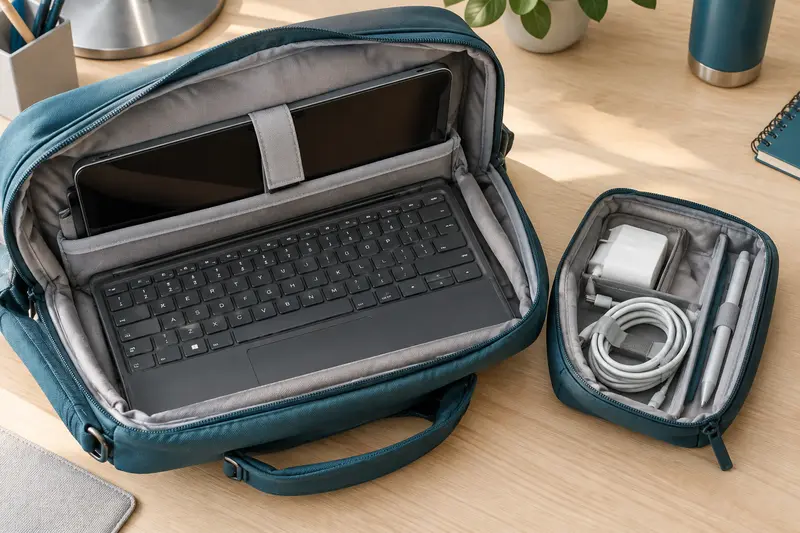
Si vous transportez souvent la tablette, un rangement séparé des objets poussiéreux et des liquides limite les salissures. Vous pouvez consulter nos conseils pour protéger les touches et les connecteurs lors du transport. Ne rangez pas le clavier tant qu’il est humide, même si seule une petite zone a été essuyée.
Quels produits utiliser, et lesquels éviter
Les produits pour nettoyer un clavier de tablette ne sont pas interchangeables avec ceux destinés à un écran, à une vitre ou à une surface de cuisine. Pour un entretien habituel, un chiffon propre et sec constitue le choix le plus prudent. Si un nettoyage humide est nécessaire, le manuel doit préciser les produits et les méthodes compatibles. En l’absence d’indication, ne supposez pas qu’un nettoyant courant est sans danger.
Évitez les sprays ménagers, le nettoyant pour vitres, l’eau de Javel, l’ammoniaque, les solvants, l’acétone, les poudres abrasives et les produits huileux. Ils peuvent attaquer un revêtement, effacer les inscriptions ou laisser un résidu. N’utilisez pas non plus de lingettes désinfectantes sans vérifier qu’elles sont expressément compatibles avec le clavier. La mention « pour appareils électroniques » ne suffit pas à garantir la compatibilité avec chaque surface ou matériau.
L’alcool, y compris l’alcool isopropylique, n’est pas automatiquement adapté. Certaines notices l’autorisent pour des zones particulières, d’autres l’excluent ou imposent une concentration et une méthode précises. Ne l’appliquez donc pas par habitude, et ne le versez jamais sur les touches. Si le fabricant le permet, respectez ses instructions, utilisez un chiffon et gardez le produit loin des ouvertures. Lisez aussi les consignes de sécurité figurant sur le produit.
Un « nettoyage de clavier sans faire entrer de liquide » repose surtout sur la manière d’appliquer le chiffon : jamais de pulvérisation directe, jamais de tissu détrempé et aucune goutte près des interstices. Si une surface réclame davantage d’humidité pour être nettoyée, arrêtez-vous plutôt que de multiplier les passages mouillés. Le risque est plus élevé quand le clavier est allumé, en charge ou relié à la tablette.
Adapter l’entretien à votre clavier
Un clavier détachable se nettoie plus facilement lorsqu’il est séparé de la tablette, à condition que le fabricant autorise cette séparation. Un étui-clavier peut comporter des charnières ou des éléments textiles à traiter avec plus de retenue. Un clavier Bluetooth autonome possède parfois un port de recharge ou un compartiment à piles : évitez d’y faire entrer poussière et liquide. Dans tous les cas, la forme du clavier ne permet pas de déduire qu’il est résistant à l’eau.
La fréquence dépend de l’usage et de l’environnement. Un essuyage à sec lorsque des traces ou des poussières apparaissent est souvent préférable à un nettoyage humide répété. Si plusieurs personnes utilisent le même clavier, nettoyez les surfaces de contact selon les consignes du fabricant et lavez-vous les mains avant et après. Pour un usage avec des enfants, gardez les boissons à distance et surveillez l’emploi de stylos, pâte ou objets susceptibles de se coincer sous les touches.
Pour un nettoyage de routine, procédez dans cet ordre : éteindre et débrancher, inspecter, dépoussiérer à sec, essuyer les touches et le châssis, puis vérifier qu’il ne reste ni fibre ni humidité. Ne remettez pas immédiatement le clavier sous tension si vous avez utilisé un chiffon humide. Si vous devez remplacer un périphérique devenu difficile à utiliser, comparez d’abord la disposition des touches, la compatibilité et le format dans la rubrique des claviers Bluetooth pour tablette.
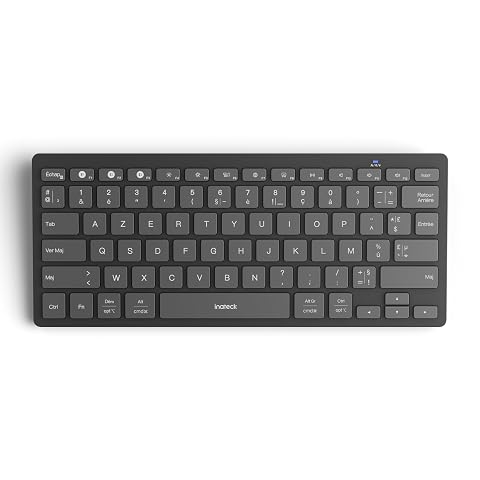
Passez d’un appareil à l’autre d’un clic et profitez d’une frappe confortable dans un format facile à transporter.
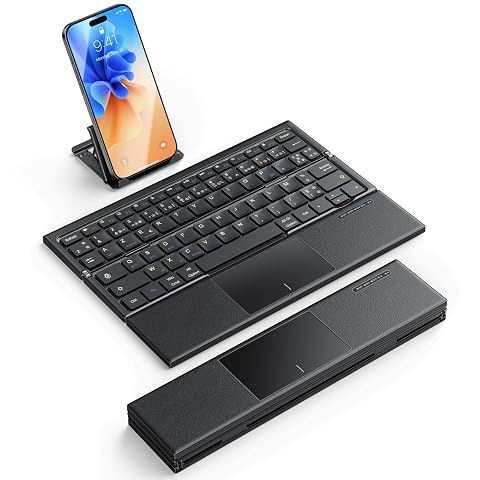
Un clavier AZERTY pliable avec pavé tactile pour travailler sur trois appareils, sans souris encombrante.
Si une touche est endommagée ou reste collante après un nettoyage prudent, n’essayez pas de masquer le problème avec davantage de produit. Une réparation ou un remplacement peut être plus adapté qu’un démontage improvisé. Vérifiez les conditions de prise en charge auprès du fabricant avant toute intervention, notamment si l’équipement est encore couvert par une garantie.
Que faire si un liquide a été renversé
Si du liquide tombe sur le clavier, cessez immédiatement de l’utiliser. Éteignez‑le et déconnectez‑le de la tablette ou du chargeur, sans appuyer inutilement sur les touches. Si le clavier est intégré à un étui, retirez‑le uniquement si cela peut se faire sans forcer. Épongez le liquide visible autour du clavier avec un tissu absorbant, sans frotter vers les interstices et sans secouer l’appareil.
N’utilisez pas de sèche-cheveux, de radiateur, de four, de bombe d’air ou de riz pour accélérer le séchage. La chaleur et la pression risquent d’aggraver les dommages, et les grains peuvent se coincer. Ne rallumez pas l’appareil pour vérifier s’il fonctionne et ne le mettez pas en charge. Consultez la notice ou contactez le fabricant ou un réparateur qualifié, surtout si le liquide a atteint les touches, les contacts ou le port de charge.
Enfin, si une touche ne répond plus, si le clavier se déconnecte ou si une odeur inhabituelle apparaît après un incident, interrompez l’utilisation. Un simple essuyage extérieur ne permet pas de confirmer que l’intérieur est sec. La prudence évite d’aggraver une panne en tentant plusieurs démarrages ou en introduisant un outil dans le mécanisme.
Les prix indiqués sont ceux constatés à la date mentionnée ; seul le prix affiché lors de la commande fait foi.