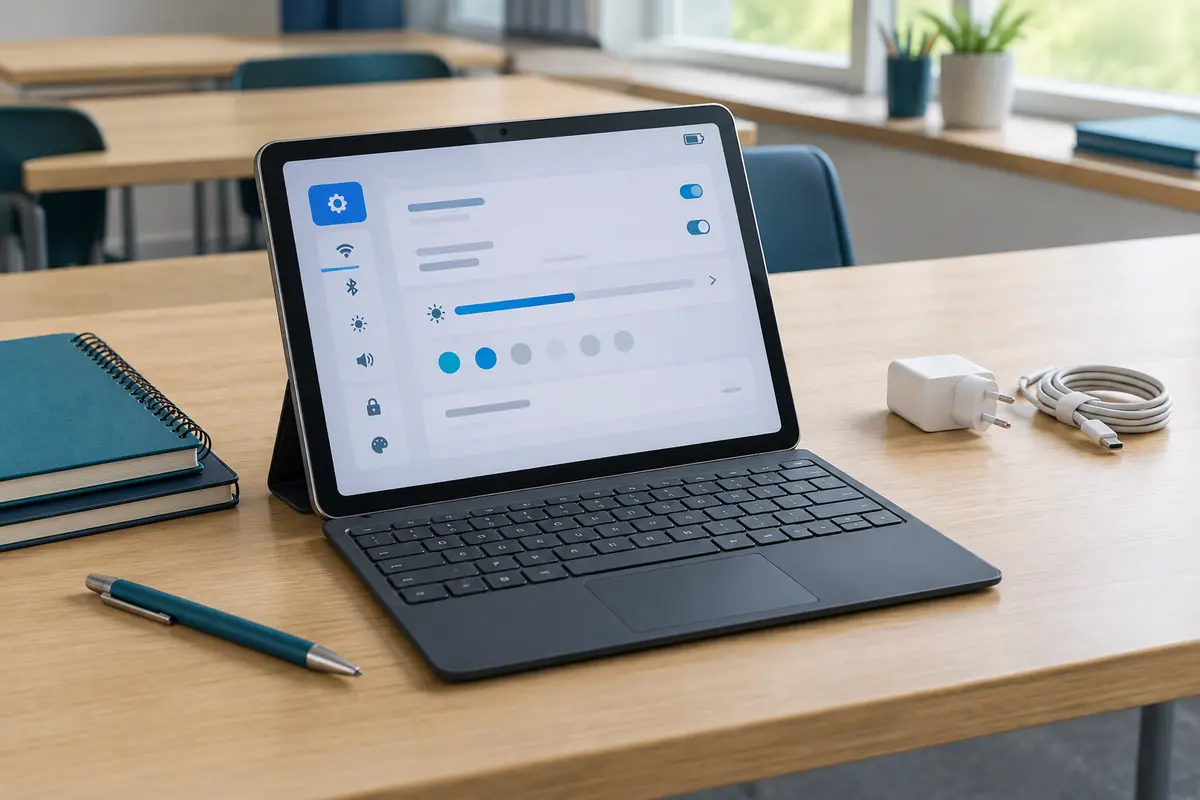
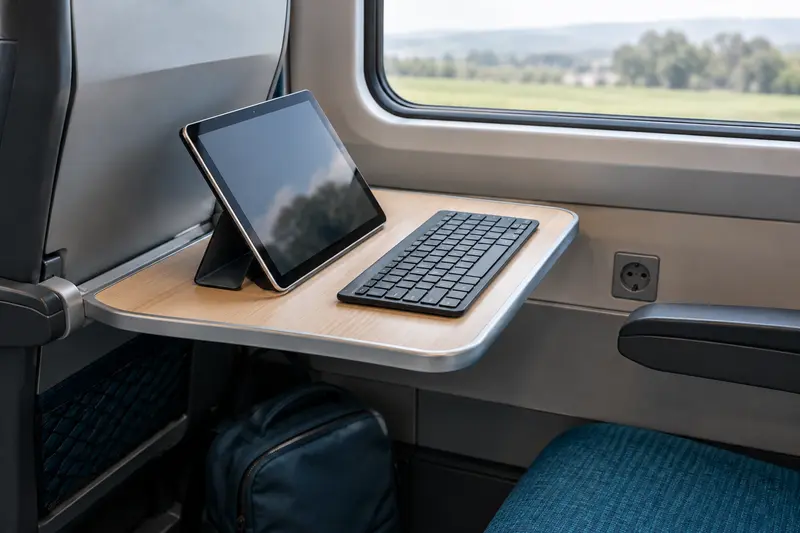
Pour garder votre tablette avec clavier disponible pendant une journée de cours, commencez par ajuster l’écran, puis limitez les connexions et les tâches en arrière-plan dont vous n’avez pas besoin. Les résultats varient selon le modèle, les applications utilisées et la qualité du réseau : mieux vaut observer votre consommation réelle que compter sur un réglage universel.
Pour prolonger l’usage d’une tablette avec clavier pendant une journée de cours, les actions les plus utiles sont généralement de réduire la luminosité, de couper les connexions inutilisées et de limiter les activités en arrière-plan. L’objectif n’est pas de désactiver tout ce qui rend l’appareil pratique, mais de conserver les fonctions nécessaires aux cours tout en évitant les dépenses d’énergie évitables.
Les réglages d’économie d’énergie sur une tablette avec clavier ne produisent pas les mêmes résultats d’un modèle à l’autre. La taille et la technologie de l’écran, l’état de la batterie, le réseau et vos habitudes comptent aussi. Voici une méthode progressive pour gérer la batterie d’une tablette avec clavier, vérifier l’effet des changements et préparer une autonomie d’une tablette pendant les cours plus prévisible.
1. Repérer ce qui consomme avant de modifier les réglages
Commencez par consulter l’écran Batterie ou Énergie dans les paramètres. Selon le système, vous y trouverez une estimation de la consommation récente, parfois ventilée par application. Les intitulés et les informations affichées diffèrent entre Android, iPadOS et Windows : utilisez la recherche intégrée aux paramètres si vous ne trouvez pas la rubrique. Ces données donnent une indication, pas une mesure parfaite. Elles servent surtout à repérer une application qui reste active longtemps ou une journée d’utilisation particulièrement exigeante.
Avant de toucher aux réglages, notez votre point de départ : niveau de batterie au début et à la fin d’une période de cours, durée approximative d’écran allumé, tâches effectuées et recours au Wi‑Fi ou aux données mobiles. Comparez ensuite des journées similaires. Une matinée de prise de notes n’est pas comparable à une journée comprenant plusieurs visioconférences, de la vidéo ou des téléchargements. Ce petit relevé vous évite d’attribuer à un réglage un changement qui vient en réalité d’un usage différent.
Vérifiez aussi que la tablette ne télécharge pas une mise à jour, ne restaure pas des fichiers ou ne synchronise pas un grand volume de photos. Ces activités peuvent accroître temporairement la consommation. Si un appareil est neuf ou vient d’être réinitialisé, laissez‑lui le temps de terminer sa configuration, puis observez son comportement lors d’une journée ordinaire.
Enfin, regardez si la coque-clavier se connecte par contacts ou si le clavier utilise le Bluetooth. Le fonctionnement dépend du modèle. Un clavier Bluetooth doit rester connecté si vous en avez besoin pour écrire ; couper le Bluetooth dans ce cas ferait perdre une fonction utile, sans garantir un gain significatif. Pour organiser vos notes et vos documents avant une journée chargée, consultez aussi ce guide pour organiser une tablette avec clavier pour les études.
À retenir Modifiez un réglage à la fois, puis observez son effet dans des conditions d’utilisation comparables. Vous saurez ainsi ce qui aide réellement sur votre appareil.
2. Ajuster l’écran sans nuire à la lecture
L’écran est un poste important à examiner, car il reste souvent allumé pendant la prise de notes et la lecture des supports. Réduisez la luminosité jusqu’au niveau le plus bas qui reste confortable dans la salle. Une luminosité maximale n’est pas nécessaire en intérieur, mais un écran trop sombre vous oblige à plisser les yeux ou à rapprocher la tablette. Cherchez un compromis lisible, puis adaptez‑le si vous passez d’une salle sombre à une pièce très éclairée.
La luminosité automatique peut être pratique quand l’éclairage change, mais son comportement dépend du capteur et du système. Si l’écran varie trop souvent, essayez de la désactiver et de régler la luminosité manuellement pendant une période. À l’inverse, si vous oubliez de diminuer la luminosité après être sorti au soleil, le réglage automatique peut vous aider. Il n’existe pas de choix optimal pour tous les appareils.
Réglez également le délai avant la mise en veille. Une extinction rapide limite le temps passé avec l’écran allumé lorsque vous posez la tablette, mais un délai trop court interrompt la lecture d’un document ou la consultation d’une consigne. Choisissez une durée adaptée à votre façon de travailler et verrouillez l’écran pendant les pauses. Sur les modèles qui le proposent, vérifiez les options de taux de rafraîchissement ou de résolution : une valeur réduite peut diminuer la consommation, mais seulement si le confort de lecture et la fluidité restent suffisants.
Le mode sombre peut améliorer le confort dans certaines conditions. Son effet sur la batterie dépend toutefois de la technologie de l’écran, des couleurs affichées et des applications utilisées. Ne le considérez donc pas comme une économie garantie. De même, réduire les animations ou les effets visuels peut alléger certaines activités, mais l’impact varie. Commencez par la luminosité et la mise en veille, qui sont faciles à évaluer, avant de modifier des options moins déterminantes.
Si vous utilisez la tablette en extérieur, augmentez la luminosité uniquement le temps nécessaire, puis ramenez‑la à un niveau confortable en intérieur. Le mode écran toujours activé, lorsqu’il existe, mérite aussi d’être désactivé si vous n’avez pas besoin de voir l’heure ou les notifications en permanence.
3. Garder uniquement les connexions utiles
Le Wi‑Fi, les données mobiles, le Bluetooth et la localisation peuvent maintenir des échanges ou des recherches de réseau. Il ne s’agit pas de les couper systématiquement, mais de choisir ceux dont vous avez besoin à chaque moment. Si un cours exige une plateforme en ligne, laissez le Wi‑Fi actif. Si vous travaillez sur des documents enregistrés localement et n’avez pas besoin de réseau, vous pouvez le désactiver temporairement, à condition de ne pas attendre de messages ou de synchronisations urgentes.
Le mode avion coupe plusieurs radios, mais son fonctionnement exact peut varier selon le système et les réglages conservés. Vérifiez que le Wi‑Fi ou le Bluetooth ne doit pas être réactivé manuellement après son activation. Ce mode est pertinent pour une lecture hors ligne ou une séance sans connexion, pas comme réglage automatique pour toute la journée. Avant un cours, assurez-vous que les documents, vidéos ou pièces jointes indispensables sont bien accessibles sans réseau.
Le Bluetooth doit rester actif si votre clavier en dépend. En revanche, désactivez les accessoires sans fil que vous n’utilisez pas, comme un casque resté connecté sans raison. Si le clavier se déconnecte fréquemment, consultez ce guide pour connecter un clavier Bluetooth à une tablette plutôt que de couper puis réactiver la fonction au hasard. Les connexions répétées ne sont pas forcément plus économes et peuvent surtout vous faire perdre du temps.
Pour la localisation, préférez vérifier les autorisations application par application. Une application de cartographie peut en avoir besoin, alors qu’un éditeur de texte n’en a généralement pas besoin pour prendre des notes. Désactivez l’accès en arrière-plan ou la localisation pour les applications qui n’en ont pas l’usage, sans bloquer un service nécessaire à votre sécurité ou à votre organisation.
Si la tablette utilise une connexion mobile et que la réception est mauvaise, le maintien du réseau peut contribuer à une consommation plus élevée. Cela dépend de l’appareil et des conditions locales. Lorsque c’est possible, choisissez une connexion stable et évitez de laisser une recherche de réseau active si vous n’avez pas besoin d’Internet. Gardez toutefois à l’esprit qu’un réseau Wi‑Fi n’est pas automatiquement moins énergivore dans toutes les situations.
4. Maîtriser les applications en arrière-plan
Les applications peuvent synchroniser des fichiers, relever des courriels, actualiser des contenus ou envoyer des notifications même lorsque vous ne les regardez pas. Dans les réglages de batterie sur une tablette, repérez celles qui consomment de façon inattendue, puis examinez leurs autorisations et leur activité en arrière-plan. Les noms des menus varient : recherchez des options comme « activité en arrière-plan », « actualisation » ou « utilisation de la batterie ».
Restreignez en priorité les applications non essentielles pendant les cours : jeux, réseaux sociaux ou services dont vous n’avez pas besoin avant la fin de la journée. Évitez toutefois d’appliquer une restriction générale sans vérifier les conséquences. Une application de prise de notes synchronisée peut ne pas sauvegarder vos changements au moment prévu ; une messagerie importante peut retarder une notification. Conservez une activité normale pour les outils indispensables, puis limitez les autres au cas par cas.
Les synchronisations volumineuses sont plus faciles à anticiper. Téléchargez les supports de cours avant de partir, si leur accès hors ligne est possible, et reportez les sauvegardes ou mises à jour non urgentes à un moment où vous pourrez recharger l’appareil. Si un service propose de synchroniser uniquement en Wi‑Fi ou lorsque l’application est ouverte, choisissez l’option qui correspond à votre travail. Pensez aussi à fermer ou interrompre les téléchargements oubliés.
Ne forcez pas systématiquement la fermeture de toutes les applications après chaque cours. Selon le système et l’application, le fait de les relancer ensuite peut demander du travail supplémentaire et n’apporte pas toujours d’économie. Fermez une application si elle ne répond plus, si elle lit encore un contenu inutilement ou si les réglages de batterie indiquent une activité anormale. Pour les autres, laissez le système gérer les tâches en mémoire, tout en limitant les activités de fond dont vous n’avez pas l’usage.
Les notifications peuvent aussi réveiller l’écran ou attirer votre attention. Désactivez celles qui ne sont pas utiles pendant les cours, ou utilisez un mode concentration si votre système en propose un. Gardez les alertes nécessaires, par exemple celles liées à l’organisation de vos cours, et vérifiez que le mode choisi ne bloque pas une fonction dont vous dépendez.
5. Utiliser le mode économie d’énergie à bon escient
Le mode économie d’énergie réunit souvent plusieurs mesures : limitation des tâches de fond, baisse de certaines performances, réduction des synchronisations ou modification de la luminosité. Sa portée dépend du système et du fabricant. Lisez la description affichée avant de l’activer, surtout si vous comptez sur des notifications instantanées, un téléchargement ou une application qui doit rester active.
Vous pouvez l’activer lorsque la batterie descend plus vite que prévu ou avant une longue plage sans possibilité de recharge. Certains appareils permettent de choisir un seuil d’activation automatique. Définissez‑le selon vos besoins plutôt que d’adopter une valeur universelle : il faut conserver assez de réserve pour la fin des cours et les déplacements. Si l’activation réduit la fluidité ou retarde une synchronisation importante, désactivez‑la le temps de la tâche concernée.
Pour réduire la consommation d’une tablette de façon durable, combinez ce mode avec les réglages ciblés des sections précédentes. Il ne compense pas forcément un écran réglé trop lumineux, une visioconférence prolongée ou une application bloquée. Et il ne transforme pas la capacité de la batterie : il aide le système à restreindre certaines activités, avec des effets différents suivant les modèles.
Une tablette avec clavier peut aussi proposer un rétroéclairage de touches ou un pavé tactile. Si vous n’avez pas besoin du rétroéclairage, réduisez‑le ou désactivez‑le lorsque le réglage existe. Le bénéfice dépend de la conception du clavier et de la manière dont il est alimenté. Pour un clavier Bluetooth, pensez également à vérifier son propre niveau de batterie si l’accessoire dispose d’une alimentation séparée.
Les modèles et les formats d’écran n’ont pas tous les mêmes besoins. Pour comparer des appareils selon vos usages d’étude, vous pouvez consulter les tablettes avec clavier détachable et examiner leurs caractéristiques propres plutôt que de déduire leur autonomie de leur seule taille.
6. Suivre une routine pendant la journée de cours
Une courte vérification avant de partir aide à éviter les consommations inattendues. Rechargez la tablette si nécessaire, puis confirmez que les supports essentiels sont disponibles hors ligne. Vérifiez le niveau de luminosité, le délai de mise en veille et l’état du mode économie d’énergie. Si une mise à jour ou une synchronisation importante attend, décidez si elle peut être reportée. Ne lancez pas plusieurs téléchargements volumineux au moment où vous avez besoin de l’appareil.
Pendant les cours, gardez le Wi‑Fi, le Bluetooth et les notifications qui vous sont utiles, mais désactivez les fonctions sans usage. Baissez l’écran à un niveau lisible dans la salle et verrouillez‑le lors des pauses. Si vous prenez des notes en continu, un délai de veille trop court sera gênant ; si vous consultez surtout des documents, une extinction plus rapide entre deux lectures peut être raisonnable. Ajustez donc le réglage à votre activité réelle.
À la pause, observez la baisse du niveau de batterie sans paniquer devant une variation isolée. Comparez‑la à des journées similaires et vérifiez si la tablette a chauffé, téléchargé des fichiers ou utilisé une application exigeante. Une visioconférence, la lecture vidéo, le partage de connexion ou la saisie de notes ne sollicitent pas l’appareil de la même façon. Le but est de repérer les habitudes qui pèsent le plus dans votre cas, pas de supprimer toute activité utile.
| Moment | Action à vérifier | Point de vigilance |
|---|
| Avant de partir | Charger si besoin et rendre les documents essentiels accessibles hors ligne. | Reporter les téléchargements non urgents. |
| Début d’un cours | Régler la luminosité et garder les connexions nécessaires. | Ne pas couper le Bluetooth si le clavier en dépend. |
| Entre deux séances | Verrouiller l’écran et consulter la consommation si elle semble anormale. | Une baisse ponctuelle ne suffit pas à conclure. |
| Pause longue | Activer l’économie d’énergie si la réserve devient limitée. | Vérifier l’effet sur les notifications et la synchronisation. |
| Fin de journée | Comparer le niveau de batterie et les applications actives. | Revoir un seul réglage à la fois lors du prochain essai. |
Si vous devez travailler longtemps sans prise, gardez une marge plutôt que d’attendre un niveau très bas. Un chargeur adapté peut dépanner, mais utilisez‑le dans un endroit où l’appareil peut rester ventilé. Évitez de laisser la tablette enfermée dans un sac pendant qu’elle charge, surtout si elle chauffe. Une bonne organisation des fichiers et des applications contribue aussi à une journée plus fluide, sans devoir désactiver en urgence des fonctions dont vous avez besoin.
7. Éviter les fausses économies et vérifier le résultat
La première erreur consiste à réduire la luminosité au point de rendre l’écran inconfortable. Une autre est de couper toutes les connexions alors que les cours dépendent d’une plateforme en ligne, ou de bloquer les applications sans vérifier si elles doivent enregistrer et synchroniser vos notes. Les économies utiles sont celles qui n’empêchent pas le travail prévu. Faites des changements ciblés et gardez une trace des options modifiées pour pouvoir revenir en arrière.
Ne concluez pas qu’un réglage est efficace après une seule journée. Essayez‑le pendant des journées comparables, avec un niveau de luminosité et un type d’usage proches. La visioconférence, la vidéo, la saisie prolongée, le partage de connexion et la qualité du signal peuvent modifier les résultats. Une application qui se comporte normalement un jour peut aussi lancer une mise à jour le lendemain. Consultez l’écran Batterie pour remettre une variation en contexte.
Si la batterie diminue fortement alors que la tablette est inactive, vérifiez d’abord les applications en activité, les synchronisations et la réception réseau. Redémarrez l’appareil si une application semble bloquée, puis observez à nouveau. Si le problème persiste, si la tablette chauffe de manière inhabituelle ou si la batterie paraît gonflée, cessez de l’utiliser et suivez les consignes du fabricant ou demandez conseil à un professionnel. Ne tentez pas d’ouvrir ou de comprimer une batterie endommagée.
Enfin, si les réglages adaptés ne suffisent toujours pas pour votre emploi du temps, la limite peut venir de l’état de la batterie, du type de tâches ou du modèle lui‑même. Vérifiez les informations du fabricant et comparez les appareils en tenant compte de votre usage réel, de la taille d’écran et du système. Le guide sur le choix d’une tablette avec clavier pour travailler en déplacement sans sacrifier le confort ni l’autonomie peut vous aider à préciser ces critères.
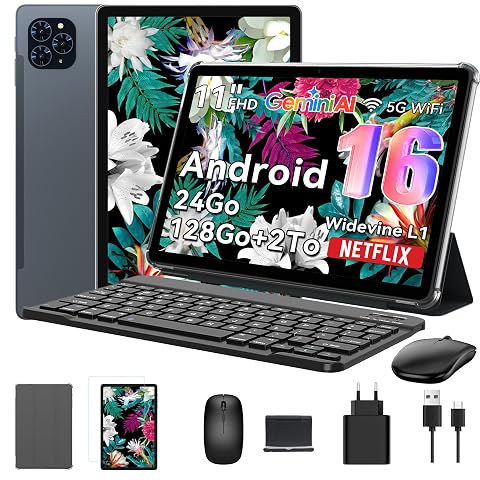
Un ensemble 2‑en‑1 prêt à travailler, avec écran FHD, clavier Bluetooth, souris et stylet tactile.
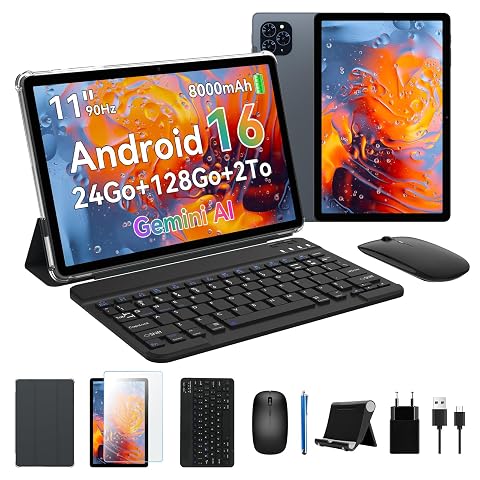
Un écran FHD de 11 pouces et un ensemble clavier, souris et stylet pour passer facilement des cours au streaming.
Les prix indiqués sont ceux constatés à la date mentionnée ; seul le prix affiché lors de la commande fait foi.