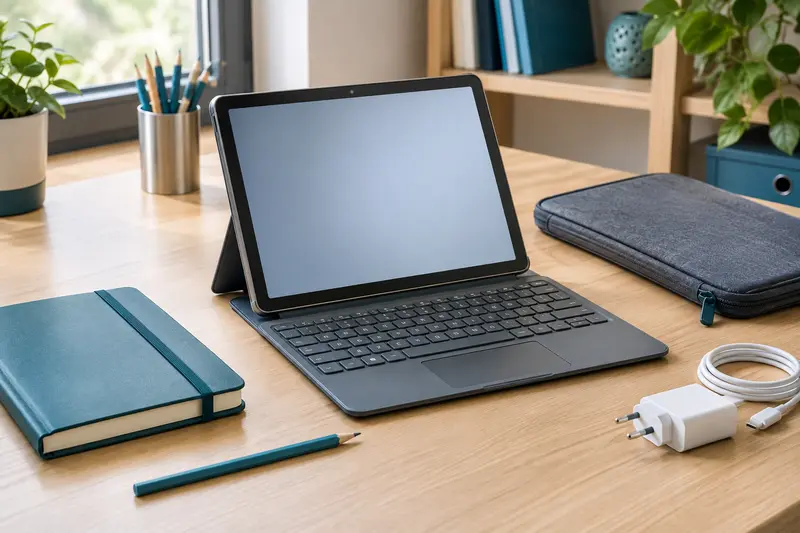
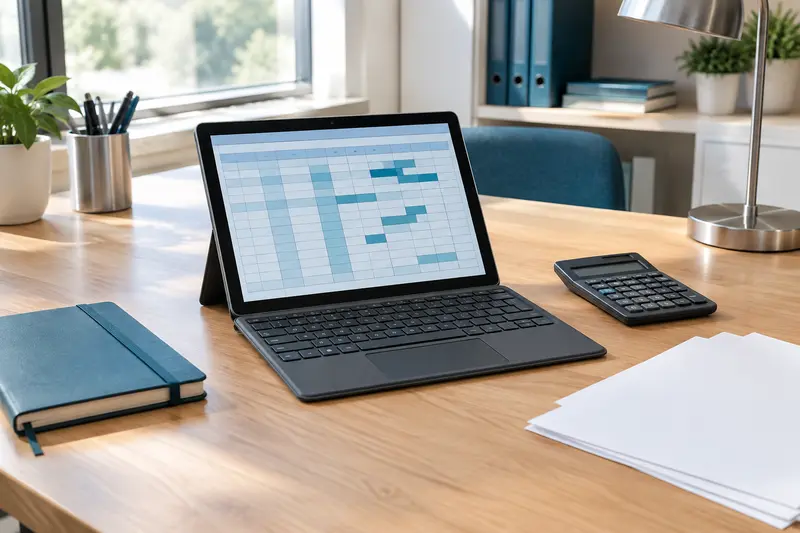
Une tablette avec clavier devient plus efficace pour les études quand chaque outil a un rôle précis et que les documents sont faciles à retrouver. Voici une méthode concrète pour prendre des notes, rédiger vos travaux universitaires et sécuriser vos fichiers.
Pour organiser une tablette avec clavier pour les études, répartissez les tâches entre les outils : le clavier sert à rédiger, l’écran tactile à naviguer et annoter, le stylet à écrire à la main ou commenter un document. Ajoutez une méthode de classement simple et une sauvegarde vérifiée : vous pourrez passer des notes de cours à un devoir sans perdre de temps à chercher vos fichiers.
Le bon équipement dépend ensuite de vos cours, de vos déplacements et de votre façon de travailler. Une tablette avec clavier pour les étudiants ne remplace pas automatiquement un ordinateur dans tous les usages, mais une configuration cohérente peut couvrir la prise de notes, la lecture de documents et une grande partie de la rédaction universitaire.
Définir une organisation simple avant les cours
Commencez par distinguer les trois moments de votre travail : capturer l’information pendant le cours, la retrouver pour réviser, puis la transformer en devoir ou en exposé. Le clavier, l’écran tactile et le stylet peuvent chacun contribuer à ces étapes, mais il est préférable de ne pas changer d’application ou de méthode à chaque séance.
Choisissez un emplacement principal pour vos documents, par exemple l’application de fichiers de la tablette ou un espace de stockage synchronisé. Dans cet emplacement, créez un dossier par année ou semestre, puis un sous-dossier par matière. Gardez une structure peu profonde : quelques dossiers clairement nommés sont généralement plus faciles à parcourir qu’une arborescence complexe.
- Cours : notes prises en séance, supports distribués et documents annotés.
- Travaux : consignes, brouillons, sources utiles et versions finales.
- Révisions : synthèses, fiches et documents à consulter hors ligne.
Adoptez un nom de fichier prévisible, par exemple « histoire_cours-03_2025-10-14 » ou « sociologie_memoire_brouillon-02 ». La matière, le type de document et la date suffisent souvent à repérer un fichier. Évitez les noms comme « nouveau document » ou « final définitif », qui deviennent ambigus après plusieurs modifications.
Avant une séance, vérifiez que le clavier est chargé ou correctement fixé, que le document du cours est accessible et que la tablette dispose d’espace libre. Cette courte préparation évite de consacrer les premières minutes à chercher un fichier ou à résoudre un problème de connexion.
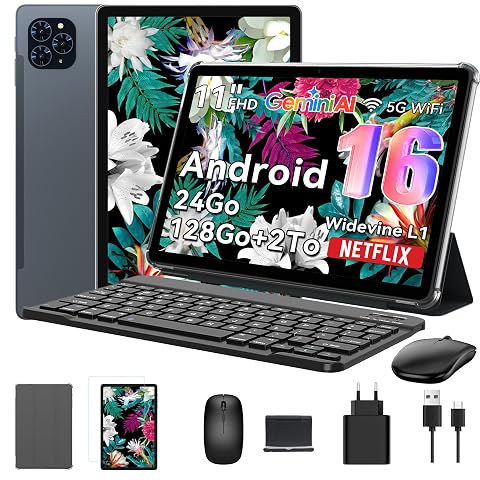
Un ensemble 2‑en‑1 prêt à travailler, avec écran FHD, clavier Bluetooth, souris et stylet tactile.
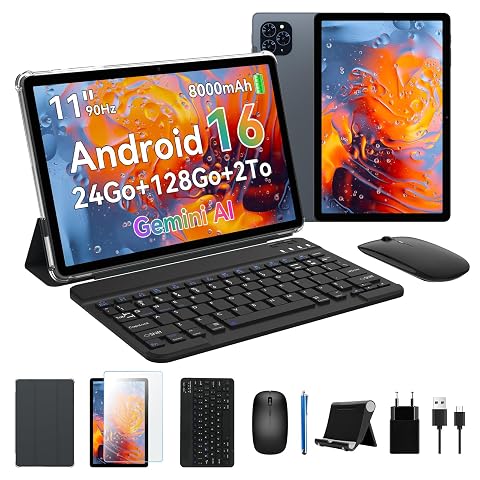
Un écran FHD de 11 pouces et un ensemble clavier, souris et stylet pour passer facilement des cours au streaming.
Le confort d’étude dépend de l’équilibre entre surface d’affichage, poids transporté et qualité de frappe. Un grand écran facilite la lecture de documents et l’affichage côte à côte, mais prend davantage de place dans un sac. Un modèle compact se transporte plus facilement, tandis que le clavier peut demander une position de travail moins confortable pour les longues séances. Comparez les formats d’écran disponibles en tenant compte de vos journées réelles, pas seulement de la diagonale annoncée.
| Configuration | Atout pour les études | Point à vérifier |
|---|
| Écran de 10 pouces | Format transportable pour les cours et les déplacements. | Le document et le clavier peuvent paraître étroits lors d’une longue rédaction. |
| Écran de 11 à 12 pouces | Compromis entre lecture, saisie et mobilité. | Vérifiez le poids de l’ensemble avec l’étui-clavier. |
| Écran de plus de 12 pouces | Affichage plus ample pour comparer des documents ou travailler en écran partagé. | Assurez-vous que l’ensemble reste pratique à transporter. |
Le format ne suffit pas à déterminer le confort. Regardez la stabilité de la tablette lorsqu’elle est posée, l’angle de l’écran, l’espacement des touches et la présence d’un pavé tactile si vous en avez l’usage. Si le clavier est détachable, vérifiez que vous pouvez utiliser la tablette seule pour lire ou annoter sans que l’accessoire gêne la prise en main.
Le système d’exploitation compte aussi : il doit prendre en charge les applications dont votre établissement ou vos enseignants ont besoin. Avant l’achat, vérifiez les formats de fichiers demandés, les possibilités d’export et la compatibilité des outils de traitement de texte ou de visioconférence. Les modèles de tablettes avec clavier détachable permettent notamment de séparer la saisie de la lecture, mais l’expérience varie selon les modèles et les applications.

Un grand écran fluide et un kit clavier, souris et stylet pour passer facilement de la saisie aux loisirs.

Un ensemble prêt à l’emploi pour étudier, travailler et regarder vos contenus sur un écran 10,1 pouces fluide.
Prendre des notes pendant les cours
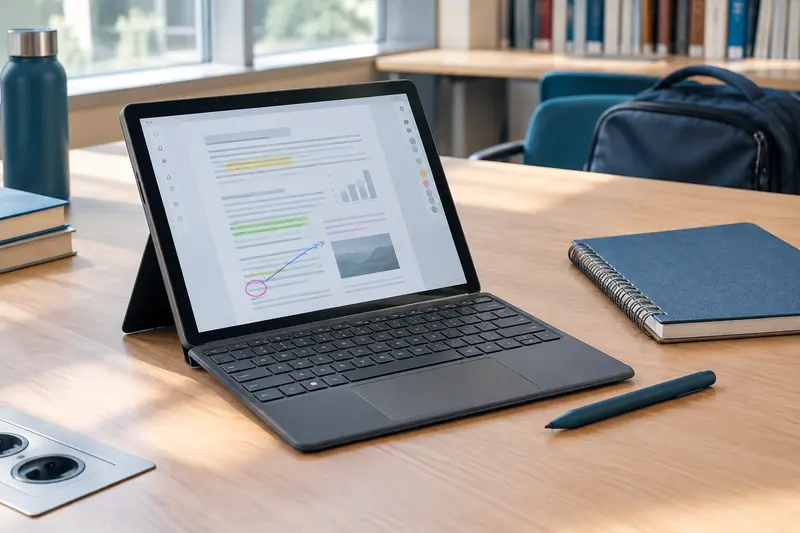
La prise de notes sur une tablette avec clavier fonctionne mieux lorsque vous choisissez à l’avance le type de notes que vous voulez produire. Le clavier convient à une saisie rapide, aux plans structurés et aux cours riches en texte. L’écran tactile facilite le déplacement dans un PDF ou l’ouverture d’une application. Le stylet est adapté aux annotations manuscrites, aux schémas et aux formules lorsque l’application et l’écran prennent en charge cet usage.
Évitez de chercher à retranscrire chaque phrase. Notez plutôt les idées principales, les exemples, les références et les questions à clarifier. Utilisez une hiérarchie stable : titre de séance, sous-titres, mots clés, puis remarques personnelles. Vous pourrez ainsi distinguer les explications de l’enseignant de vos commentaires sans relire tout le document.
- Créez une note par séance ou par thème, avec la date et le nom du cours.
- Insérez des titres et des listes plutôt que de séparer les idées par une suite d’espaces.
- Repérez les éléments à vérifier avec une mention constante, par exemple « à confirmer ».
- Après le cours, complétez les passages manquants et ajoutez les références aux supports consultés.
Pour annoter un support PDF, conservez si possible une copie de l’original. Vous pourrez ainsi retrouver le document non annoté et éviter de confondre une remarque personnelle avec le texte du cours. Si vous utilisez le stylet, vérifiez comment l’application enregistre les annotations et si elles restent visibles après export ou ouverture sur un autre appareil. Pour approfondir cette méthode, consultez notre guide sur la façon d’annoter des PDF et rédiger sur une tablette.
Les schémas manuscrits peuvent être utiles pour représenter une idée rapidement, mais ils ne remplacent pas toujours une note structurée. Vous pouvez les enregistrer dans la page du cours, puis ajouter une courte légende au clavier pour expliquer leur contenu. Cela améliore leur lisibilité lorsque vous les retrouverez plusieurs semaines plus tard.
Une fois la séance terminée, consacrez quelques minutes à ranger la note dans le bon dossier et à vérifier que le document est enregistré. Une note laissée dans une liste générale ou uniquement dans une application difficile à synchroniser peut être pénible à retrouver pendant les révisions.
Rédiger des travaux universitaires sans perdre le fil
Pour rédiger des travaux universitaires sur tablette, séparez la recherche, le plan et la rédaction plutôt que de tout faire dans un seul document désordonné. Commencez par enregistrer la consigne et les critères demandés. Créez ensuite un plan provisoire, puis rédigez par sections. Cette progression rend les modifications plus faciles et limite le risque d’oublier une partie du sujet.
- Clarifiez la consigne. Relevez le sujet, la longueur attendue, le format de remise et la date limite dans une note distincte.
- Préparez le plan. Organisez les arguments et les sections avant de développer les paragraphes.
- Rédigez un premier jet. Concentrez-vous sur les idées, sans interrompre chaque phrase pour ajuster la mise en page.
- Relisez et vérifiez. Contrôlez la logique, les références, l’orthographe et les consignes de présentation.
- Exportez une copie finale. Ouvrez le fichier exporté pour vérifier qu’il est lisible et qu’il correspond au format demandé.
Le clavier est l’outil principal pour écrire plusieurs pages. Familiarisez-vous avec les raccourcis qui fonctionnent dans votre application, comme la sélection, le copier-coller ou l’annulation. Leur disponibilité et leur combinaison peuvent varier selon le système et le logiciel. Vérifiez également la disposition du clavier, notamment si un clavier Bluetooth externe est utilisé : la disposition configurée sur la tablette peut différer des symboles imprimés sur les touches.
Pour éviter les problèmes de mise en page, contrôlez la compatibilité des fichiers avant de commencer un travail important. Un document peut s’ouvrir dans une application sans conserver exactement ses polices, ses tableaux ou ses sauts de page. Si l’enseignant impose un format précis, vérifiez les options d’export disponibles et gardez une copie modifiable ainsi qu’une copie finale dans le format demandé.
Ne stockez pas toutes vos sources dans le corps du devoir. Gardez une bibliographie ou une liste de références dans un fichier séparé, avec suffisamment d’informations pour identifier chaque ressource. Les exigences de citation diffèrent selon les disciplines et les établissements : suivez celles indiquées dans votre cours, plutôt que de supposer qu’un format unique convient partout.
Enfin, faites des pauses de relecture. L’écran tactile facilite les corrections rapides, mais une vérification en relisant le document du début à la fin reste nécessaire. Contrôlez les titres, les transitions entre sections, les légendes des figures et la cohérence des noms de fichiers avant de remettre votre travail.
Classer et sauvegarder les fichiers
Le classement doit permettre de répondre rapidement à trois questions : de quel cours vient le document, quelle est sa version et s’il est prêt à être rendu. Gardez un seul emplacement de référence pour le travail en cours. Si vous modifiez le même document dans plusieurs applications ou dossiers, vous risquez de reprendre une ancienne version sans vous en apercevoir.
Utilisez une convention de nommage stable. Pour un devoir, vous pouvez reprendre la matière, le sujet abrégé, la date et l’état du document, par exemple « droit_note-synthese_2025-11-06_brouillon ». Lorsque la version est terminée, remplacez l’indication de brouillon par « final » après avoir vérifié le fichier. Évitez de multiplier les copies nommées « final-2 » ou « final-corrigé » sans expliquer ce qui les distingue.
La synchronisation en ligne peut faciliter l’accès à vos documents sur plusieurs appareils, mais elle ne constitue pas à elle seule une garantie contre toute perte. Selon le service, une suppression ou une modification peut aussi se répercuter sur les autres appareils. Pour un travail important, conservez une copie supplémentaire dans un emplacement distinct, par exemple un support de stockage compatible, et vérifiez de temps en temps que les fichiers s’ouvrent réellement.
- Vérifiez que la synchronisation est terminée avant de quitter le réseau ou de fermer l’application.
- Avant un cours sans connexion fiable, rendez disponibles hors ligne les documents nécessaires.
- Après une modification importante, contrôlez la date ou l’état de la dernière copie synchronisée.
- Avant de supprimer un fichier, vérifiez qu’il ne s’agit pas de l’unique exemplaire d’un document utile.
Protégez aussi l’accès à la tablette et aux comptes qui hébergent vos cours. Utilisez un code de verrouillage, gardez vos applications à jour et évitez de laisser un appareil déverrouillé dans un espace partagé. Si vous partagez une tablette, séparez les comptes ou les dossiers personnels lorsque les fonctions disponibles le permettent. Pour un document contenant des informations sensibles, vérifiez les règles de votre établissement et les paramètres de partage avant de l’envoyer.
La règle des trois vérifications Avant de rendre un devoir, ouvrez le fichier final, vérifiez son nom et son format, puis confirmez qu’une copie de sauvegarde est accessible. Cette routine simple réduit les erreurs de version et les mauvaises surprises au moment de l’envoi.
Choisir les accessoires et régler le poste
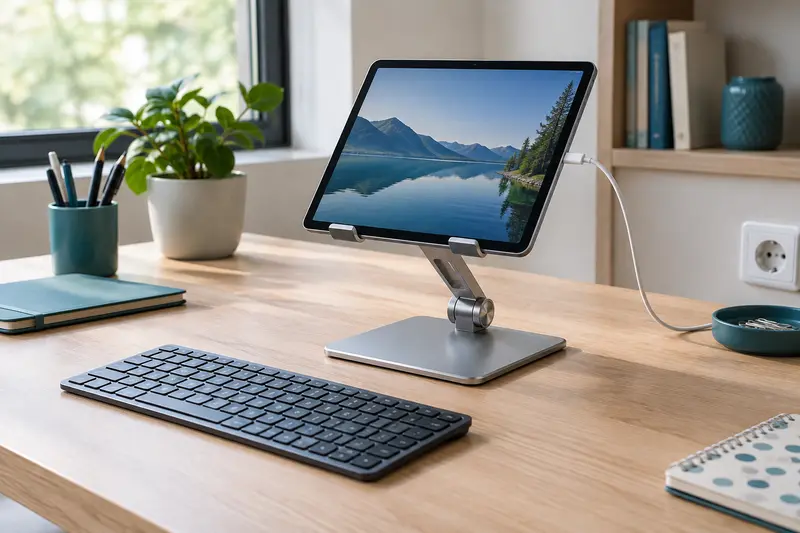
Les accessoires pour étudier avec une tablette doivent répondre à un besoin concret. Un stylet facilite les annotations et les schémas, un clavier externe peut améliorer la saisie si le clavier intégré est trop étroit, et un support réglable peut stabiliser l’écran sur un bureau. Inutile d’ajouter plusieurs accessoires qui remplissent la même fonction : chaque élément supplémentaire prend de la place et doit être transporté, chargé ou entretenu.
Avant de choisir un stylet, vérifiez sa compatibilité avec le modèle de tablette et l’application utilisée. Un stylet capacitif universel peut servir à toucher l’écran ou à annoter, mais ses fonctions ne sont pas nécessairement équivalentes à celles d’un stylet conçu pour la tablette. La prise en charge de la pression, du rejet de paume ou des boutons dépend du matériel et des applications. Si vous écrivez beaucoup à la main, testez le confort et la précision avant de baser toute votre organisation sur cet accessoire.
Un support doit maintenir la tablette sans masquer les connecteurs ni gêner l’usage du clavier. Sur un bureau, placez l’écran de façon à lire sans devoir constamment le tenir. Pour les longues séances, alternez la lecture, la frappe et les annotations manuscrites. Dans un amphithéâtre ou une bibliothèque, privilégiez un équipement stable et compact, qui ne déborde pas sur l’espace des autres.
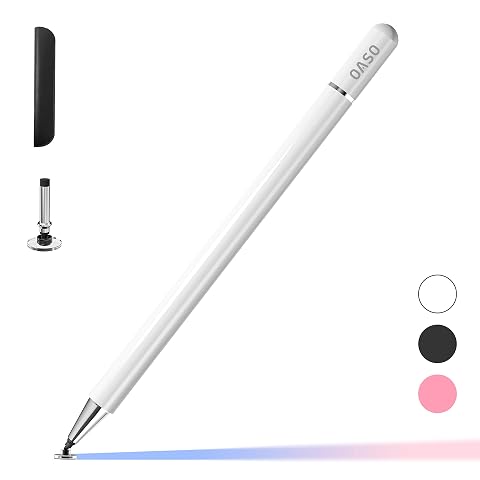
Naviguez, prenez des notes ou dessinez sur écran tactile avec une pointe disque sans batterie ni connexion.
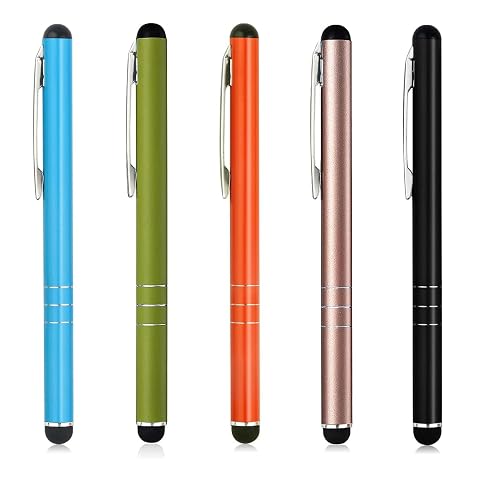
Cinq stylets à pointe silicone pour naviguer, écrire et dessiner sur les écrans tactiles, sans batterie ni appairage.
Pour choisir un ensemble cohérent, comparez aussi les accessoires dédiés aux tablettes avec clavier. Vérifiez la compatibilité exacte, les dimensions de l’appareil et la manière dont les accessoires se transportent. Un étui-clavier inadapté peut gêner l’accès aux boutons ou aux connecteurs, même si la diagonale d’écran annoncée semble correspondre.
Installer une routine et éviter les erreurs courantes
Une organisation utile n’a pas besoin d’être complexe. À la fin de chaque cours, complétez vos notes, classez les documents reçus et repérez les éléments à traiter plus tard. Une fois par semaine, vérifiez les travaux à rendre, les fichiers partagés et l’état des sauvegardes. Cette routine évite de découvrir au dernier moment qu’un brouillon est resté dans une application ou qu’un fichier important n’est pas disponible hors ligne.
Les erreurs les plus fréquentes ne viennent pas du matériel, mais d’une méthode dispersée :
- prendre des notes dans plusieurs applications sans savoir où se trouve la version à jour ;
- renommer ou déplacer un document sans vérifier les liens utilisés dans une autre application ;
- confondre une annotation manuscrite avec une modification du PDF original ;
- commencer un long devoir sans vérifier le format de remise et l’export ;
- compter sur une synchronisation sans contrôler qu’elle est terminée.
Vous pouvez limiter ces risques en testant votre méthode sur un cours avant de l’adopter partout. Créez un dossier, saisissez une note, annotez un support, exportez un court document et vérifiez qu’une copie est accessible depuis l’emplacement prévu. Ce test vous aidera à repérer les limites de l’application ou du clavier avant une échéance importante.
Enfin, adaptez la configuration à la tâche. Pendant un cours magistral, le clavier peut être prioritaire ; pour une lecture attentive, détachez‑le si cela rend la tablette plus maniable ; pour annoter un schéma, passez au stylet. Vous n’avez pas besoin d’utiliser tous les outils en même temps. Une tablette bien organisée est d’abord celle qui vous permet de retrouver vos notes et de poursuivre un travail sans étape inutile.
Si vous devez produire des documents complexes, utiliser des logiciels propres à une discipline ou manipuler de grands tableaux, vérifiez les exigences de votre formation avant de compter uniquement sur une tablette. Selon les applications nécessaires, un ordinateur peut rester préférable pour certaines tâches. La tablette avec clavier peut alors compléter votre équipement pour les cours, la lecture et les déplacements, plutôt que remplacer tous vos outils.
Les prix indiqués sont ceux constatés à la date mentionnée ; seul le prix affiché lors de la commande fait foi.